IPTV auf Smart TV einrichten: WM 2026 in Full HD erleben
22. Juni 2026 · 11 Min. Lesezeit
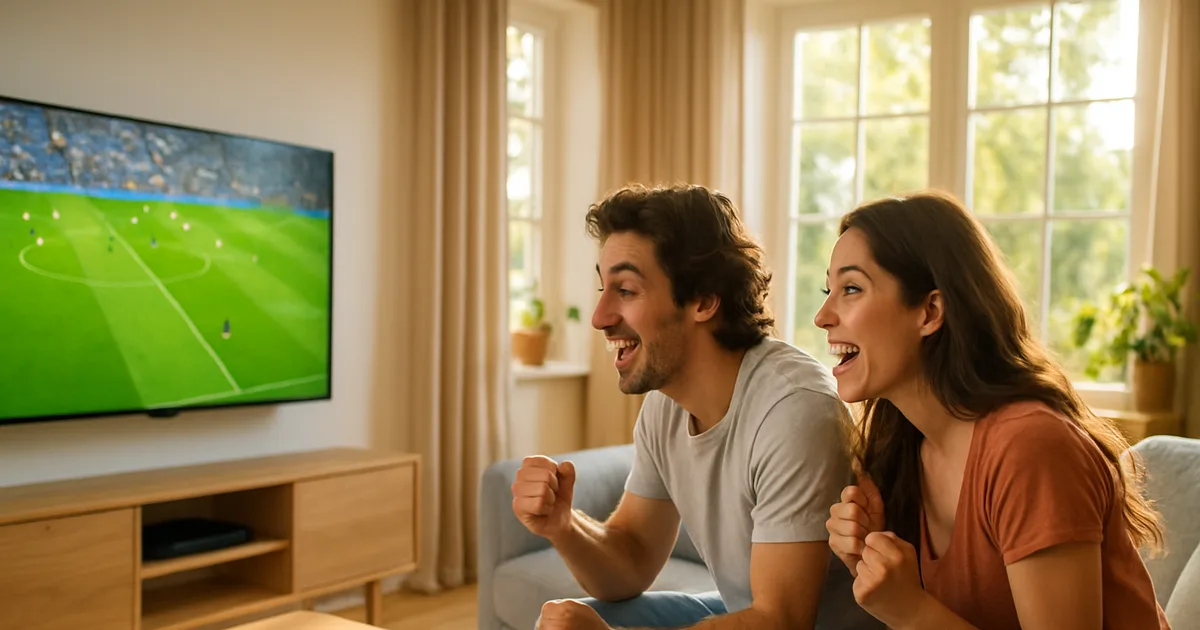
Die WM 2026 läuft vom 11. Juni bis 19. Juli 2026 – wir stecken also mitten im Turnierbetrieb (heute ist der 22. Juni). Das Suchvolumen für 'IPTV Smart TV einrichten' und 'WM 2026 streamen' befindet sich gerade auf seinem Jahreshöchststand. MagentaTV überträgt alle 104 Spiele in UHD, ARD und ZDF zeigen 60 Partien frei – Millionen Deutsche suchen jetzt, wie sie die WM-Spiele in bester Qualität auf ihrem Fernseher empfangen.
Das Problem: Die meisten Anleitungen im Netz erklären nur, wie man irgendeine App installiert. Sie verschweigen, worauf es beim Live-Sport wirklich ankommt – nämlich darauf, ob am Ende echtes Full HD auf dem Panel ankommt oder nur eine weichgespülte HD-Hochrechnung, die bei schnellen Spielzügen verschwimmt und ruckelt.
Dieser Beitrag macht es anders. Wir führen dich Schritt für Schritt durch die Einrichtung auf Samsung (Tizen), LG (webOS), Android TV und Fire TV – und erklären die Bitrate-, Puffer- und Netzwerkeinstellungen, die ein WM-Spiel flüssig in FHD halten. Genau jetzt, solange jedes Spiel zählt.
Warum gerade jetzt? WM 2026 und die FHD-Frage am Smart TV
Eine WM ist der härteste Test für jedes Streaming-Setup, das es gibt. Fußball heißt schnelle Schwenks, hohe Bewegungsrate und feine Strukturen wie Rasenmuster und Trikotschriften. Genau hier trennt sich gutes von schlechtem Streaming: Was bei einer Nachrichtensendung kaum auffällt, wird beim Konter über den Flügel sofort sichtbar – als Blockbildung, Nachzieheffekt oder kurzem Einfrieren des Bildes.
Das Turnier läuft noch bis zum Finale am 19. Juli, und die spannendsten Phasen – Achtelfinale, Viertelfinale, Halbfinale – stehen erst bevor. Die deutschen Gruppenspiele liefen unter anderem am 14., 20. und 25. Juni; wer das Achtelfinale nicht in matschiger Qualität sehen will, sollte sein Setup jetzt optimieren, nicht erst zum Anpfiff.
Der entscheidende Punkt, den kaum eine Anleitung anspricht: Nicht jede IPTV-App auf dem Smart TV rendert tatsächlich die volle Auflösung des Streams. Manche Apps skalieren intern herunter oder reichen das Signal nur als HD durch. Welche App, welches Gerät und welche Einstellung wirklich FHD auf den Schirm bringen – darum geht es im Rest dieses Artikels.
Unsicher, ob dein Fernseher die WM in Full HD packt? Frag kurz nach – wir sagen dir ehrlich, was geht.
Voraussetzungen: Internetgeschwindigkeit, TV-Modell und kompatible Apps
Bevor du irgendeine App installierst, prüfe drei Dinge: deine Internetbandbreite, das Alter deines Fernsehers und ob er überhaupt eine offene App-Plattform hat. Für ruckelfreies Full HD bei Live-Sport solltest du dauerhaft mindestens rund 25 Mbit/s ankommend einplanen – nicht den Spitzenwert aus dem Speedtest, sondern die Geschwindigkeit, die abends bei voller Auslastung im Haushalt real anliegt. Sport mit hoher Bewegungsrate braucht deutlich mehr konstante Bandbreite als ein ruhiger Film bei gleicher Auflösung, weil der Codec pro Sekunde mehr Bildinformation übertragen muss.
Beim TV-Modell entscheidet das Betriebssystem über deine Möglichkeiten: Samsung nutzt Tizen, LG setzt auf webOS, und viele andere Hersteller (Sony, Philips, TCL, Xiaomi) laufen auf Android TV oder Google TV. Tizen und webOS sind geschlossener – du bist auf das gebunden, was im hauseigenen App-Store liegt. Android TV ist offen und erlaubt praktisch jede APK.
Plane außerdem ein, dass ältere Smart-TV-Generationen (grob vor 2018) oft schwächere Prozessoren haben. Sie schaffen die App vielleicht noch, dekodieren einen anspruchsvollen FHD-Sport-Stream aber nicht mehr ruckelfrei. In dem Fall ist ein externer Stick (dazu später) fast immer die bessere und günstigere Lösung als ein neuer Fernseher.
Wer parallel noch unsicher ist, welcher Dienst zu ihm passt, findet im Beitrag /blog/iptv-anbieter-vergleich die Kriterien für die Anbieterwahl, und unter /blog/ist-iptv-legal die rechtliche Einordnung, bevor es ans Einrichten geht.
Samsung Smart TV (Tizen): IPTV Smarters Pro und SS IPTV einrichten
Auf Samsung-Geräten mit Tizen sind die beiden verbreitetsten Apps IPTV Smarters Pro und SS IPTV. Du findest sie über den Samsung App Store (Smart Hub): Fernbedienung-Home-Taste drücken, zu 'Apps' navigieren, nach dem Namen suchen und installieren. Ist die App nicht gelistet, liegt das meist an der Region deines Kontos oder am Alter des Modells – dann ist ein externer Player die saubere Alternative.
Nach dem Start trägst du deine Zugangsdaten ein. Bei IPTV Smarters Pro wählst du in der Regel die Anmeldung per 'Xtream Codes' (Benutzername, Passwort, Server-URL) oder per M3U-Playlist-Link. SS IPTV arbeitet typischerweise mit einem Verbindungscode, den du auf einer Webseite hinterlegst, oder ebenfalls mit einer Playlist-URL. Beide laden danach deine Senderliste.
Der für FHD entscheidende Schritt kommt jetzt, und er wird fast überall vergessen: Geh in die App-Einstellungen und stelle die Wiedergabe-Engine bzw. den Decoder auf 'Hardware-Decoding' und – falls vorhanden – die Auflösung auf 'Original' oder 'Auto (max)' statt auf eine feste niedrigere Stufe. Hardware-Decoding entlastet den TV-Prozessor und ist bei bewegungsreichem Sport die Voraussetzung dafür, dass das Panel die volle Bildrate ohne Ruckler hält.
LG Smart TV (webOS): IBO Player und SS IPTV im direkten Vergleich
Auf LG-Fernsehern mit webOS sind IBO Player und SS IPTV die gängigen Optionen aus dem LG Content Store. Die Installation läuft wie bei Samsung über die Home-Taste und die App-Suche. Beide unterscheiden sich aber spürbar in Bedienung und Wiedergabe.
IBO Player ist auf Einrichtung über eine Weboberfläche ausgelegt: Du hinterlegst deine Playlist extern und verbindest das Gerät über eine angezeigte MAC-/Device-Kennung. Der Vorteil ist eine aufgeräumte, schnelle Senderliste; der Nachteil ist, dass die Ersteinrichtung den zusätzlichen Schritt über den Browser verlangt. SS IPTV dagegen lässt sich komplett am TV bedienen und ist für Einsteiger oft intuitiver, wirkt bei sehr großen Senderlisten aber träger.
Für die FHD-Frage gilt auf webOS dasselbe Prinzip wie auf Tizen: Suche in den Player-Einstellungen nach der Decoder-Option und bevorzuge Hardware-Decoding. Achte zusätzlich darauf, am Fernseher selbst keinen energiesparenden Bildmodus aktiv zu haben, der die Helligkeit und teils die Bildverarbeitung drosselt – beim Sport willst du den 'Standard'- oder einen Sport-/Klar-Bildmodus, nicht 'Eco'.
Wenn der Stream sichtbar weicher aussieht als erwartet, teste denselben Sender in der jeweils anderen App. Rendert die eine App das Bild schärfer und stabiler als die andere, liegt es an der App-internen Verarbeitung – ein direkter Vergleich ist der schnellste Weg, die bessere FHD-Wiedergabe für genau dein Modell zu finden.
Android TV und Fire TV Stick: volle App-Freiheit für maximale FHD-Qualität
Wenn dir maximale Qualität und Flexibilität wichtig sind, ist eine offene Android-Plattform die beste Basis – egal ob als integriertes Android/Google TV oder als externer Stick. Der große Vorteil: Du bist nicht auf einen geschlossenen Hersteller-Store angewiesen, sondern kannst aus mehreren Playern den auswählen, der dein Bild am saubersten rendert.
Auf Android TV installierst du den gewünschten Player direkt aus dem Google Play Store. Auf dem Fire TV Stick läuft es über den Amazon Appstore; ist ein gewünschter Player dort nicht gelistet, lässt er sich über die in den Entwickleroptionen freischaltbare Installation aus unbekannten Quellen nachrüsten. Beliebte, leistungsfähige Player auf diesen Systemen sind unter anderem IPTV Smarters Pro und TiviMate.
Ein praktischer Tipp speziell für FHD-Sport: Achte beim Stick auf ein aktuelles Modell mit der schnelleren Variante (4K-Modelle haben in der Regel den stärkeren Chip). Schwache Sticks dekodieren einen bewegungsreichen FHD-Stream mitunter nicht flüssig, obwohl die Bandbreite reicht. Hier limitiert dann nicht das Internet, sondern die Rechenleistung des Geräts.
Wer den Stick zusätzlich über LAN statt WLAN anbindet (per Ethernet-Adapter), bekommt die stabilste Verbindung – warum das beim Live-Sport so viel ausmacht, klären wir im nächsten Abschnitt.
FHD-Qualität optimieren: Bitrate, Puffergröße und LAN statt WLAN
Jetzt zum Kern, den keine generische Anleitung behandelt – den Stellschrauben für wirklich ruckelfreies Full HD. Die erste ist die Pufferung. In vielen Playern lässt sich die Puffergröße einstellen. Ein zu kleiner Puffer führt bei kleinsten Netzschwankungen zum Aussetzer; ein zu großer erhöht die Verzögerung zum Live-Geschehen (du jubelst dann nach dem Nachbarn). Für Sport ist ein moderat erhöhter Puffer der richtige Kompromiss: genug Reserve gegen Mikro-Aussetzer, ohne spürbar hinter dem Live-Bild zu liegen.
Die zweite Stellschraube ist der Decoder. Stelle, wo möglich, auf Hardware-Decoding. Software-Decoding belastet den Prozessor stärker und ist auf Smart-TV- und Stick-Hardware bei hoher Bewegungsrate die häufigste Ursache für Ruckeln, selbst wenn die Bandbreite ausreicht. Nur wenn ein bestimmter Stream mit Hardware-Decoding gar nicht startet, lohnt der Test mit Software-Decoding als Notlösung.
Die dritte und unterschätzteste Stellschraube ist das Netzwerk. WLAN teilt sich die Luft mit allen anderen Funkgeräten im Haushalt; abends, wenn alle streamen, brechen genau dann Pakete weg, wenn es spannend wird. Eine Kabelverbindung (LAN/Ethernet) liefert konstante Bandbreite und niedrige, stabile Latenz – der größte Einzelhebel gegen Pufferprobleme beim WM-Stream. Geht kein Kabel, hilft ein 5-GHz-WLAN, möglichst nah am Router und ohne Wand dazwischen.
Faustregel für den Abend des Spiels: Kabel vor Funk, Hardware-Decoding vor Software, moderater Puffer vor Mini-Puffer. Wer diese drei Punkte setzt, eliminiert die allermeisten Ruckler, bevor sie überhaupt entstehen.
Die häufigsten Fehler beim Live-Sport-Streaming und wie man sie behebt
Fehler 1 – das Bild ruckelt nur bei schnellen Szenen, sonst läuft alles. Klassisches Zeichen für Software-Decoding oder einen überforderten Prozessor. Lösung: in der App auf Hardware-Decoding umstellen; hilft das nicht, den Stream auf einem stärkeren Stick statt im TV-internen App-Player abspielen.
Fehler 2 – regelmäßiges Einfrieren oder 'Buffering' alle paar Minuten. Das ist fast immer ein Netzwerkproblem, nicht die App. Lösung: auf LAN umstellen oder näher an den Router, parallele Downloads und andere Streams im Haushalt während des Spiels pausieren.
Fehler 3 – das Bild wirkt dauerhaft weich, als wäre es nur HD. Hier rendert entweder die App nicht in voller Auflösung, oder ein Energiespar-/Eco-Bildmodus drosselt die Verarbeitung. Lösung: in der App die Auflösung auf 'Original/Auto-Max' setzen, am TV einen klaren Bild-/Sportmodus wählen und denselben Sender testweise in einer zweiten App vergleichen.
Fehler 4 – Ton und Bild laufen auseinander oder der Stream startet gar nicht. Oft hilft schon ein Neustart der App, das Leeren des App-Caches oder ein Wechsel des Decoders. Bleibt das Problem nur bei einem einzelnen Sender, liegt es an dessen Quelle, nicht an deinem Setup – dann hilft am schnellsten ein kurzer Draht zum Support, der die Quelle prüft.
Setup steht – jetzt fehlt nur noch der passende Zugang für ruckelfreie WM-Spiele in Full HD.
Fazit: Mit dem richtigen Setup kein WM-Spiel in schlechter Qualität verpassen
Die Einrichtung von IPTV auf dem Smart TV ist in zehn Minuten erledigt – die Qualität entscheidet sich danach in den Einstellungen. Wer Hardware-Decoding aktiviert, die Auflösung auf Maximum lässt, den Puffer sinnvoll wählt und nach Möglichkeit per Kabel verbindet, sieht die WM 2026 so, wie sie gedacht ist: scharf, flüssig, in echtem Full HD – auch beim schnellsten Konter.
Das Betriebssystem deines Fernsehers gibt nur den Rahmen vor: Tizen und webOS funktionieren mit den richtigen Apps gut, Android TV und ein potenter Stick geben dir die größte Freiheit. In allen Fällen gilt dieselbe Reihenfolge – erst Gerät und Bandbreite prüfen, dann die passende App, dann die Feineinstellungen.
Bis zum Finale am 19. Juli bleibt jedes Spiel ein Anlass, das Setup einmal richtig zu machen. Für Haushalte, in denen mehrere Geräte gleichzeitig laufen, lohnt vorab ein Blick in /blog/bester-iptv-anbieter-familie – dort geht es um stabile parallele Streams, die genau dann zählen, wenn alle gleichzeitig das Spiel sehen wollen.
Häufige Fragen
Wie viel Internetgeschwindigkeit brauche ich für ruckelfreies Full HD bei einem WM-Spiel?
Plane dauerhaft mindestens rund 25 Mbit/s ankommend ein – und zwar als reale Geschwindigkeit am Abend bei voller Haushaltsauslastung, nicht als Spitzenwert aus dem Speedtest. Live-Sport mit hoher Bewegungsrate braucht mehr konstante Bandbreite als ein ruhiger Film in gleicher Auflösung, weil pro Sekunde mehr Bildinformation übertragen wird.
Warum sieht mein Stream nur wie HD aus, obwohl er Full HD sein soll?
Meistens liegt es an der App oder am Bildmodus. Manche Player rendern nicht in voller Auflösung oder skalieren intern herunter; ein Eco-/Energiesparmodus am TV drosselt zusätzlich die Bildverarbeitung. Setze in der App die Auflösung auf 'Original' oder 'Auto-Max', wähle am Fernseher einen klaren Bild- oder Sportmodus und vergleiche denselben Sender testweise in einer zweiten App.
Was hilft am besten gegen Pufferprobleme beim Live-Sport?
Der größte Einzelhebel ist eine Kabelverbindung (LAN/Ethernet) statt WLAN, weil sie konstante Bandbreite und stabile Latenz liefert. Dazu ein moderat erhöhter Puffer in der App und Hardware-Decoding. Pausiere während des Spiels parallele Downloads und andere Streams im Haushalt.
Welche App ist die richtige für meinen Fernseher?
Das hängt vom Betriebssystem ab: Auf Samsung (Tizen) sind IPTV Smarters Pro und SS IPTV verbreitet, auf LG (webOS) IBO Player und SS IPTV. Auf Android TV und Fire TV hast du die größte Auswahl, etwa IPTV Smarters Pro oder TiviMate. Bei Bildunterschieden lohnt der direkte Vergleich zweier Player – der schärfere gewinnt.
Mein altes Smart-TV ruckelt bei Sport – muss ich einen neuen Fernseher kaufen?
Nein. Bei älteren Geräten ist meist der schwache Prozessor das Problem, nicht das Internet. Ein aktueller externer Streaming-Stick mit stärkerem Chip löst das deutlich günstiger als ein neuer Fernseher und bringt zugleich die offene App-Auswahl mit.
Mehr dazu auf der Preisseite oder im FAQ-Bereich.