IPTV auf Samsung & LG TV einrichten – ruckelfrei zur K.o.-Phase
10. Juli 2026 · 9 Min. Lesezeit
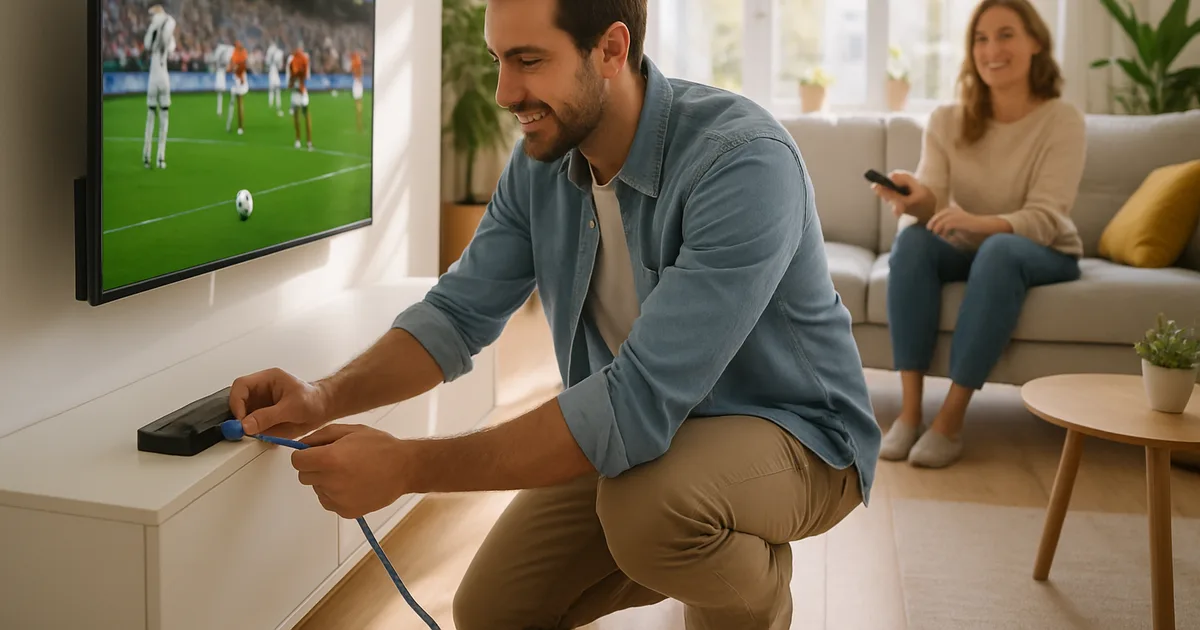
Die WM-K.o.-Phase 2026 läuft seit Mitte Juni, Achtel- und Viertelfinale sind aktuell (Stand 10.07.2026); MagentaTV hält für viele dieser Spiele Exklusivrechte, die nicht bei ARD/ZDF laufen. Suchnachfrage nach Geräte-Setup UND nach Lösungen gegen Ruckeln steigt parallel zu jedem Spieltag – ein Zeitfenster, das mit dem Turnierende Mitte Juli schließt.
Genau deshalb bekommen wir gerade dieselbe Frage in zwei Varianten: „Wie richte ich IPTV direkt auf meinem Fernseher ein?“ und „Warum ruckelt es ausgerechnet in der Verlängerung?“ Beides gehört zusammen. Wer sein Samsung- oder LG-Gerät sauber einrichtet und das Netzwerk richtig aufsetzt, sitzt beim Elfmeterschießen nicht vor einem Ladebalken.
Dieser Leitfaden ist reine Praxis: Einrichtung auf Tizen (Samsung) und WebOS (LG) ohne zusätzlichen Fire TV Stick, dazu die entscheidenden Stabilitäts-Hebel für die Prime Time. Welcher Anbieter überhaupt seriös ist, klären wir separat im IPTV-Anbieter-Vergleich – hier geht es darum, wie Sie tatsächlich stabil fernsehen.
Warum Sie für IPTV keinen Fire TV Stick brauchen
Die meisten Anleitungen im Netz starten reflexartig mit „Kaufen Sie zuerst einen Fire TV Stick“. Das ist oft unnötig. Moderne Samsung-Fernseher laufen mit dem Betriebssystem Tizen, LG-Geräte mit WebOS – beide haben einen eigenen App-Store und genug Leistung, um einen IPTV-Player direkt auszuführen. Ein Zusatzgerät bedeutet nur eine weitere Fehlerquelle: eine zweite Fernbedienung, ein weiteres WLAN-Gerät im Netz, ein zusätzliches HDMI-Handshake, das beim Umschalten hakt.
Der ehrliche Vorteil, direkt auf dem TV zu bleiben: weniger Hardware zwischen Signal und Bildschirm heißt weniger, das zur Spitzenlast versagen kann. Sie sparen sich außerdem den WLAN-Umweg, wenn der Stick nur per Funk hängt, der Fernseher aber ein LAN-Kabel bekommen könnte.
Ein Stick lohnt sich real nur in zwei Fällen: wenn Ihr Gerät sehr alt ist und der App-Store keine aktuelle App mehr anbietet, oder wenn die verbaute Hardware für flüssiges 4K schlicht zu schwach ist. Für alle Samsung- und LG-Modelle der letzten Jahre gilt: Es geht auch ohne.
Unsicher, ob Ihr Fernseher IPTV ohne Stick schafft? Fragen Sie kurz nach – wir schauen mit Ihnen aufs Modell.
Samsung (Tizen): App-Store öffnen und einrichten – Schritt für Schritt
Verbinden Sie den Fernseher zuerst mit dem Internet – idealerweise per LAN-Kabel, dazu später mehr. Drücken Sie dann die Home-Taste der Samsung-Fernbedienung und öffnen Sie „Apps“ (das Store-Symbol). Nutzen Sie die Suchlupe oben und geben Sie den Namen Ihres IPTV-Players ein. Wählen Sie die App aus und bestätigen Sie „Installieren“.
Nach der Installation öffnen Sie die App und tragen die Zugangsdaten ein, die Sie von Ihrem Anbieter erhalten haben – je nach Player ist das eine Playlist-Adresse (M3U) oder eine Kombination aus Portal-URL, Benutzername und Passwort. Tippen Sie die Angaben sorgfältig ein; ein vertauschtes Zeichen ist die häufigste Ursache für „keine Verbindung“. Danach lädt der Player die Senderliste, und das erste Bild sollte innerhalb weniger Sekunden stehen.
Zwei Tizen-spezifische Stolperfallen: Aktivieren Sie in den TV-Einstellungen automatische App-Updates, damit der Player zur WM nicht mit einer veralteten Version einbricht. Und falls die App nach dem Öffnen sofort schließt, trennen Sie den Fernseher kurz vom Strom (30 Sekunden) – das leert den Arbeitsspeicher zuverlässiger als jeder Soft-Neustart.
LG (WebOS): Content Store öffnen und einrichten – Schritt für Schritt
Bei LG heißt der App-Store „Content Store“. Drücken Sie die Home-Taste der Magic Remote, scrollen Sie zur Zeile mit den App-Kacheln und öffnen Sie den Content Store. Suchen Sie über die Lupe nach Ihrem IPTV-Player und installieren Sie ihn. WebOS meldet die fertige Installation mit einer neuen Kachel in der Startleiste.
Öffnen Sie den Player und hinterlegen Sie – wie bei Samsung – Ihre Playlist-Adresse oder die Portal-Zugangsdaten des Anbieters. Der Zeiger der Magic Remote macht die Eingabe hier bequemer als klassische Pfeiltasten; nutzen Sie ihn, um beim langen Passwort keinen Tippfehler zu produzieren.
WebOS-Tipp für die Prime Time: Schließen Sie vor dem Anpfiff andere geöffnete Apps im Multitasking (Home-Taste lang drücken, Apps schließen). WebOS hält Hintergrund-Apps aktiv, und die belegen genau den Speicher, den der Player für einen flüssigen 4K-Stream braucht. Ein aufgeräumter Fernseher puffert deutlich seltener.
LAN statt WLAN: der wichtigste Stabilitäts-Hebel zur Prime Time
Wenn Sie aus diesem Artikel nur eine Sache mitnehmen: Verbinden Sie den Fernseher per Netzwerkkabel mit dem Router. LAN ist nicht „ein bisschen besser“ als WLAN, sondern der Unterschied zwischen stabilem Bild und Ruckeln im entscheidenden Moment. Ein Kabel liefert konstante Bandbreite und niedrige, gleichmäßige Latenz – WLAN dagegen schwankt, sobald Nachbarn funken, das Smartphone im selben Netz lädt oder die Mikrowelle läuft.
Das Problem verschärft sich genau zur K.o.-Phase: Wenn im Haus mehrere Geräte gleichzeitig streamen und draußen halb Deutschland dasselbe Spiel schaut, ist Ihr WLAN-Kanal am stärksten belastet. Ein Live-Stream verzeiht das schlechter als ein Video auf Abruf, weil er nicht großzügig vorpuffern kann – er muss in Echtzeit ankommen.
Liegt der Router zu weit weg für ein Kabel, ist ein Powerline-Adapter (Netzwerk über die Stromleitung) der beste Kompromiss und fast immer stabiler als 5-GHz-WLAN über zwei Wände. Reines WLAN ist die letzte Wahl – und wenn, dann bitte im 5-GHz-Band und mit möglichst freier Sicht zum Router.
Bandbreiten-Richtwerte für SD, HD und 4K – was Sie bei Spitzenlast wirklich brauchen
Diese Richtwerte gelten pro gleichzeitig laufendem Stream – nicht für Ihre Gesamtleitung. Wer parallel auf einem zweiten Gerät schaut, muss die Werte addieren. Und rechnen Sie Reserve ein: Zur Prime Time sollte Ihre gebuchte Leitung deutlich über dem Streambedarf liegen, damit Schwankungen nicht sofort ins Bild durchschlagen.
SD (Standardauflösung): rund 3–5 Mbit/s pro Stream. HD (1080p): rund 8–12 Mbit/s. 4K/UHD: rund 25–40 Mbit/s, je nach Bildrate und Codec. Wichtiger als die Spitzenzahl ist die Konstanz: Eine 4K-fähige Leitung, die alle paar Minuten kurz einbricht, ruckelt trotzdem – während eine stabile HD-Verbindung das gesamte Spiel sauber durchhält.
Praktische Faustregel für die WM: Wenn Sie unsicher sind, ob Ihre Leitung 4K zur Spitzenlast trägt, stellen Sie den Player bewusst auf HD. 1080p auf einem großen Fernseher, das nie stockt, schlägt ein 4K-Bild, das im Elfmeterschießen einfriert. Auflösung ist Komfort – Stabilität entscheidet über den Abend.
Die 3 häufigsten Ursachen für Ruckeln während großer Live-Spiele
Erstens: das eigene Netzwerk. Der weitaus häufigste Grund ist WLAN, das unter der Last mehrerer Geräte einbricht – nicht der Anbieter. Prüfen Sie das zuerst, indem Sie testweise per Kabel verbinden. Verschwindet das Ruckeln, war das Funknetz die Ursache, und Sie sparen sich frustrierende Anbieterwechsel aus dem falschen Grund.
Zweitens: Server-Überlast beim Anbieter zur Spitzenzeit. Genau wenn zehntausende Zuschauer gleichzeitig dasselbe Topspiel starten, trennt sich Spreu vom Weizen. Seriöse Anbieter mit ausreichender Serverkapazität halten das aus; überverkaufte Billiganbieter nicht. Das ist einer der Gründe, warum die Anbieterwahl kein Nebenschauplatz ist – mehr dazu im Anbieter-Vergleich und im Familien-Guide für mehrere gleichzeitige Streams.
Drittens: die Hardware-Grenze des Fernsehers selbst. Ältere oder schwächere Modelle rendern 4K nicht flüssig, egal wie gut die Leitung ist. Symptom: Der Ton läuft weiter, das Bild hakt oder liegt asynchron. Abhilfe schafft hier eine Stufe niedrigere Auflösung – oder, im Ausnahmefall, doch ein externer Player mit stärkerem Chip.
Checkliste vor dem Anpfiff: in 5 Minuten startklar
Machen Sie diese Punkte am besten eine Stunde vor dem Spiel durch, nicht in der 89. Minute des Vorprogramms: Netzwerkkabel (oder Powerline) statt WLAN angeschlossen und geprüft. Player-App auf die aktuelle Version aktualisiert. Andere geöffnete Apps im Hintergrund geschlossen, Fernseher einmal frisch gestartet.
Weiter: Auflösung bewusst gewählt – bei unsicherer Leitung lieber stabiles HD als wackeliges 4K. Zugangsdaten funktionieren (Testkanal kurz geöffnet, Bild steht). Und ein Blick auf den Spielplan: Läuft Ihr Achtel- oder Viertelfinale bei ARD/ZDF frei oder gehört es zu den MagentaTV-Exklusivpartien? Diese Info entscheidet, welche Quelle Sie überhaupt brauchen.
Wenn beim Testkanal etwas klemmt, lösen Sie es jetzt in Ruhe – nicht unter dem Zeitdruck des Anpfiffs. Fünf Minuten Vorbereitung ersparen Ihnen den Moment, in dem alle jubeln und Ihr Bild gerade nachlädt.
Stabil durch die K.o.-Phase – ohne Ruckeln zur Spitzenlast: Wählen Sie den Tarif, der zu Ihrem Haushalt passt.
Fazit: stabil einrichten, statt beim Elfmeterschießen zu buffern
IPTV auf Samsung und LG einzurichten ist keine Raketenwissenschaft: App-Store öffnen, Player installieren, Zugangsdaten eintragen – fertig. Der Fire TV Stick ist für die meisten Geräte überflüssig. Die eigentliche Arbeit steckt nicht in der App, sondern im Netzwerk: LAN statt WLAN, realistische Auflösung, aufgeräumter Fernseher.
Die WM-K.o.-Phase ist der ehrlichste Stresstest für Ihr Setup – und ein enges Zeitfenster, das mit dem Finale Mitte Juli schließt. Wer jetzt sauber einrichtet und die drei Ruckel-Ursachen im Blick hat, schaut das Viertelfinale stabil zu Ende. Wenn Sie bei der Anbieterwahl noch unsicher sind, helfen der Anbieter-Vergleich, der Familien-Guide und – für die rechtliche Sicherheit – unser Ratgeber zur Abmahnungs-Prävention 2026. Die Tarifübersicht zeigt, welche Option zu Ihrem Haushalt passt.
Häufige Fragen
Brauche ich für IPTV auf Samsung oder LG wirklich keinen Fire TV Stick?
In den meisten Fällen nicht. Aktuelle Samsung-Fernseher (Tizen) und LG-Geräte (WebOS) haben einen eigenen App-Store und genug Leistung, um einen IPTV-Player direkt auszuführen. Einen externen Stick brauchen Sie nur, wenn Ihr Gerät sehr alt ist oder die verbaute Hardware für flüssiges 4K zu schwach ist.
Warum ruckelt mein Stream ausgerechnet während der großen Spiele?
Meist liegt es am eigenen WLAN, das unter der Last mehrerer Geräte einbricht – testen Sie das zuerst per Netzwerkkabel. Zweithäufigste Ursache ist Server-Überlast bei überverkauften Anbietern zur Spitzenzeit, dritthäufigste eine zu schwache Hardware im Fernseher. Prüfen Sie in dieser Reihenfolge.
Wie viel Bandbreite brauche ich für HD und 4K?
Als Richtwert pro laufendem Stream: rund 3–5 Mbit/s für SD, rund 8–12 Mbit/s für HD (1080p) und rund 25–40 Mbit/s für 4K. Bei mehreren gleichzeitigen Streams addieren sich die Werte. Entscheidender als die Spitzenzahl ist eine konstante Leitung ohne kurze Einbrüche.
LAN oder WLAN – was ist besser für IPTV?
LAN per Kabel ist klar überlegen: konstante Bandbreite, niedrige gleichmäßige Latenz, unempfindlich gegen Funkstörungen. WLAN schwankt zur Prime Time am stärksten. Ist ein Kabel nicht machbar, ist ein Powerline-Adapter der beste Kompromiss und meist stabiler als 5-GHz-WLAN über mehrere Wände.
Laufen alle WM-Spiele frei bei ARD und ZDF?
Nein. Ein Teil der Partien der K.o.-Phase 2026 wird exklusiv über MagentaTV übertragen und läuft nicht frei bei ARD oder ZDF. Prüfen Sie vor dem Spieltag im Spielplan, welche Quelle Ihr konkretes Achtel- oder Viertelfinale zeigt.
Was sollte ich kurz vor dem Anpfiff prüfen?
Netzwerkkabel statt WLAN, Player-App auf aktueller Version, Hintergrund-Apps geschlossen und Fernseher einmal frisch gestartet. Wählen Sie bei unsicherer Leitung bewusst HD statt 4K und öffnen Sie einen Testkanal, damit das Bild vor dem Spiel garantiert steht.
Mehr dazu auf der Preisseite oder im FAQ-Bereich.