IPTV ruckelt zum Halbfinale? Sofort-Lösung in 5 Minuten
11. Juli 2026 · 8 Min. Lesezeit
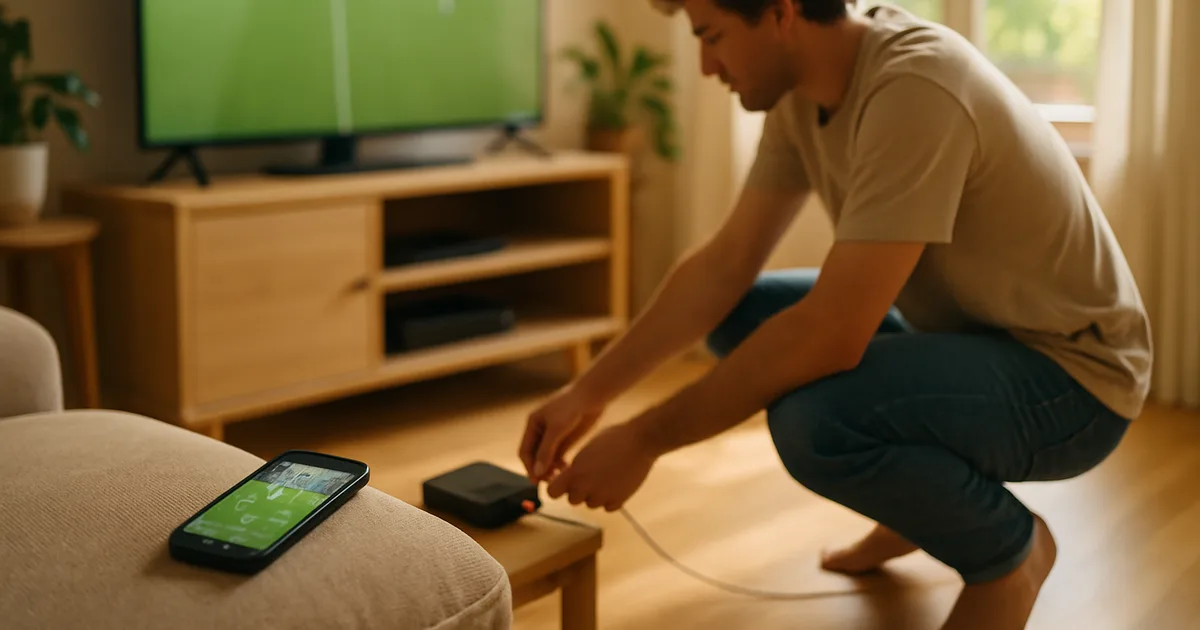
Nichts ist frustrierender, als wenn der Stream ausgerechnet in der 89. Minute einfriert. Die WM-2026-Halbfinals finden am 14. und 15. Juli statt, das Finale am 19. Juli — also nur wenige Tage, nachdem Sie diese Zeilen lesen. Genau in diesen Momenten, wenn Verlängerung und Elfmeterschießen halb Deutschland gleichzeitig vor den Bildschirm ziehen, steigt die Zahl der Suchen nach 'IPTV ruckelt' und 'IPTV friert ein' sprunghaft an. Kein Zufall: Streams setzen unter Last am ehesten aus.
Die meisten Ratgeber werfen Ihnen an dieser Stelle dieselbe generische Liste hin — WLAN prüfen, Router neu starten, Puffer erhöhen. Das hilft manchmal, aber es beantwortet nie die eine Frage, die wirklich zählt: Liegt es an mir zu Hause oder am Server meines Anbieters? Denn die Lösung ist völlig unterschiedlich, je nachdem, wo das Problem sitzt.
Dieser Artikel ist ein Diagnose-Werkzeug, kein Sammelsurium. Ein 3-Fragen-Schnelltest trennt in unter fünf Minuten Ihr Heimnetzwerk vom Anbieter. Danach bekommen Sie die passenden Sofort-Fixes und — genauso wichtig — die Warnsignale, an denen Sie erkennen, dass das Ruckeln nicht Ihre Schuld ist, sondern ein überlasteter oder unseriöser Anbieter dahintersteckt.
Warum ruckelt es ausgerechnet beim Halbfinale?
IPTV überträgt Fußball nicht wie klassisches Antennen- oder Satellitenfernsehen als konstantes Signal, sondern als Datenstrom über das Internet. Dieser Strom teilt sich zwei Engpässe mit Millionen anderer Zuschauer: Ihre eigene Leitung zu Hause und die Server-Kapazität des Anbieters. Bei einem beliebigen Mittwochsspiel sind beide Engpässe entspannt. Beim WM-Halbfinale schauen sehr viele Menschen dieselbe Übertragung im selben Sekundentakt — die Last erreicht ihr Jahresmaximum.
Dazu kommt ein technischer Punkt, den kaum jemand erwähnt: schnelle Kamerabewegungen, grüner Rasen und viel Bewegung im Bild erzeugen die höchste Datenrate überhaupt. Ein Nachrichtensprecher vor grauem Hintergrund braucht einen Bruchteil davon. Fußball in Full HD ist also nicht nur emotional, sondern auch datentechnisch der anspruchsvollste Inhalt — genau dann, wenn ohnehin alle gleichzeitig zusehen.
Deshalb setzt ein Stream, der elf Monate im Jahr tadellos läuft, ausgerechnet in der Verlängerung aus. Das ist kein Beweis für einen schlechten Anbieter — aber auch keine Garantie für einen guten. Genau diese Unterscheidung nehmen wir jetzt vor.
Nicht sicher, ob das Ruckeln an Ihnen oder am Anbieter liegt? Fragen Sie kurz nach.
Der 3-Fragen-Schnelltest: Netzwerk oder Anbieter?
Bevor Sie irgendetwas umstellen, beantworten Sie diese drei Fragen. Sie brauchen dafür kein Fachwissen, nur ein zweites Gerät und eine Minute Aufmerksamkeit.
Frage 1 — Ruckelt es auf allen Kanälen oder nur bei diesem einen Spiel? Wechseln Sie auf einen anderen Kanal oder eine andere Übertragung. Läuft dort alles flüssig und nur das Spiel hakt, liegt der Engpass fast immer beim Anbieter-Server für diesen Stream — nicht bei Ihnen. Ruckelt dagegen alles, ist Ihr Heimnetz oder die Leitung der Verdächtige.
Frage 2 — Ruckelt es auf jedem Gerät gleichzeitig? Öffnen Sie dieselbe Übertragung parallel auf dem Handy über mobile Daten (WLAN aus). Läuft es dort sauber, während der Fernseher hakt, ist Ihr Heimnetzwerk das Problem, nicht der Anbieter. Hakt es auch über Mobilfunk, spricht das für den Server oder die Quelle.
Frage 3 — Verschwindet das Ruckeln, wenn Sie kurz auf SD/niedrigere Qualität schalten? Bleibt es bei niedriger Auflösung flüssig, fehlt schlicht Bandbreite — ein lösbares Heimnetz-Thema. Ruckelt es selbst in niedriger Qualität weiter, ist die Ursache mit hoher Wahrscheinlichkeit serverseitig. Kurz: 2× 'nur hier/nur dieses Gerät' → Heimnetz; 2× 'überall gleich' → Anbieter.
Sofort-Fixes fürs Heimnetz (Ergebnis: es liegt an Ihnen)
Zeigt der Schnelltest auf Ihr Heimnetz, gibt es eine klare Reihenfolge — vom größten Hebel zum kleinsten. Zuerst: LAN statt WLAN. Ein Netzwerkkabel vom Router zum Fernseher oder Fire TV Stick (per Adapter) beseitigt die häufigste Ruckel-Ursache überhaupt, weil WLAN im vollen Wohnzimmer mit Nachbarnetzen und Bluetooth-Geräten konkurriert. Wenn Sie nur eine Sache vor dem Anpfiff machen können, dann diese.
Zweitens: die anderen Verbraucher stilllegen. Ein paralleler Download, ein zweiter 4K-Stream im Kinderzimmer oder ein Backup in der Cloud fressen genau die Bandbreite, die das Halbfinale braucht. Pausieren Sie sie für 90 Minuten. Prüfen Sie außerdem mit einem kurzen Speedtest, ob Ihre Leitung überhaupt stabil das liefert, was für Full HD nötig ist — ein einmaliger Einbruch reicht schon für Aussetzer.
Drittens: Neustart in der richtigen Reihenfolge. Erst Router vom Strom (30 Sekunden), dann wieder an, warten bis alle Lämpchen stabil sind, danach das Abspielgerät neu starten. Das leert vollgelaufene Zwischenspeicher und holt eine frische Verbindung. Wer sein Wohnzimmer noch sauber einrichten will, findet die geräteweisen Schritte in unseren Anleitungen für den Fire TV Stick zur WM 2026 und für die Einrichtung auf Samsung- und LG-Smart-TVs (siehe /blog/iptv-fire-tv-stick-wm-2026 und /blog/iptv-smart-tv-einrichten-samsung-lg).
Puffergröße und App-Einstellungen richtig setzen
Wenn die Leitung grundsätzlich reicht, das Bild aber trotzdem stockt, hilft ein größerer Puffer. Der Puffer ist ein kleiner Vorrat an Sekunden, den die App im Voraus lädt, damit kurze Schwankungen nicht sofort das Bild einfrieren. In den meisten Playern finden Sie das unter 'Buffer', 'Puffergröße' oder 'Netzwerk-Puffer'. Erhöhen Sie den Wert moderat — ein größerer Puffer bedeutet zwar ein paar Sekunden mehr Verzögerung beim Umschalten, aber deutlich weniger Aussetzer beim Spiel.
Auf dem Fire TV Stick lohnt es sich zusätzlich, im Hintergrund laufende Apps zu schließen und die App-Auflösung nicht höher zu setzen, als Ihre Leitung tragen kann. Auf Smart-TVs von Samsung und LG kostet die Werbe- und Empfehlungsschicht des Systems Rechenleistung; ein Neustart des Geräts vor dem Anpfiff schafft Luft. Auf Android-Boxen hilft es, die Hardware-Dekodierung zu aktivieren, falls die App das anbietet.
Ein oft übersehener Punkt: die automatische Qualitätsanpassung. Manche Apps versuchen krampfhaft, immer die höchste Auflösung zu halten, und ruckeln lieber, statt kurz herunterzuschalten. Stellen Sie testweise auf 'automatisch' oder eine feste, realistische Qualität — flüssiges Full HD schlägt stotterndes 4K in jedem Fall. Wichtig: Diese Einstellungen wirken nur, wenn das Problem bei Ihnen liegt. Ändern sie nichts, sind wir wieder beim Anbieter.
Warnsignale eines überlasteten oder unseriösen Anbieters
Hat der Schnelltest auf den Anbieter gezeigt und keine Heimnetz-Maßnahme etwas geändert, achten Sie auf diese Muster. Erstes Warnsignal: Das Ruckeln kommt zuverlässig nur zur Primetime und bei Topspielen, während nachts oder bei Nischen-Inhalten alles perfekt läuft. Das ist der Fingerabdruck eines Anbieters, dessen Server-Kapazität für die gleichzeitige Zuschauerzahl nicht ausgelegt ist — er hat mehr Kunden verkauft, als seine Technik trägt.
Zweites Signal: wiederkehrende Komplettausfälle, plötzlich tote Kanäle oder ständig wechselnde Zugangsdaten und Server-Adressen. Ein stabiler, seriöser Betreiber braucht so etwas nicht. Drittes Signal: kein erreichbarer Support, wenn es brennt. Wer beim WM-Halbfinale niemanden erreicht, hat im Ernstfall keinen Anbieter, sondern ein Glücksspiel.
Genau hier trennt sich Spreu vom Weizen — und genau das lässt sich vorab prüfen. Woran man einen belastbaren Anbieter erkennt, haben wir in eigenen Kriterien-Artikeln zusammengetragen: unser Anbieter-Vergleich und der Leitfaden, wie man gerade für die WM-2026-K.-o.-Phase einen stabilen Anbieter erkennt (siehe /blog/iptv-anbieter-vergleich und /blog/wm-2026-ko-phase-iptv-anbieter-erkennen). Ein einmaliges Ruckeln in der Verlängerung ist verzeihlich. Wiederholtes Aussetzen zur Primetime ist eine Kaufentscheidung.
Checkliste: in 10 Minuten startklar vor Halbfinale und Finale
Machen Sie das nicht erst zwei Minuten vor dem Anpfiff, sondern rund eine Stunde vorher — dann bleibt Zeit zum Nachbessern. Schritt 1: Abspielgerät per LAN-Kabel verbinden oder zumindest so nah wie möglich an den Router rücken. Schritt 2: Alle parallelen Downloads, Cloud-Backups und Zweit-Streams pausieren. Schritt 3: Router und Abspielgerät in dieser Reihenfolge neu starten und stabil hochfahren lassen.
Schritt 4: Einen Test-Kanal öffnen und zwei Minuten laufen lassen — läuft es flüssig, ist die Kette sauber. Schritt 5: Den Puffer in der App moderat erhöhen und die Qualität auf einen realistischen Wert stellen. Schritt 6: Ein zweites Gerät (Handy, Tablet) griffbereit halten, damit Sie im Ausfall sofort weiterschauen und zugleich den Schnelltest anwenden können.
Wer diese sechs Punkte einmal durchgeht, eliminiert praktisch alle hausgemachten Ruckel-Ursachen vor Halbfinale und Finale. Bleibt es danach trotzdem beim Aussetzen, wissen Sie mit Sicherheit: Es liegt nicht an Ihnen — und Sie wissen auch, worauf Sie beim nächsten Anbieter achten müssen.
Ein Dienst, der gerade zum Halbfinale und Finale unter Last stabil bleibt — hier sehen Sie die Optionen.
Fazit: Ruckeln ist meist lösbar — Aussetzen ist ein Signal
Die gute Nachricht: Der überwiegende Teil aller Ruckler beim Fußball ist hausgemacht und in wenigen Minuten behoben — LAN statt WLAN, Bandbreite freiräumen, Puffer anpassen. Der 3-Fragen-Schnelltest sagt Ihnen zuverlässig, ob Sie überhaupt an den richtigen Schrauben drehen.
Die ehrliche Nachricht: Wenn alle Heimnetz-Maßnahmen ausgeschöpft sind und der Stream trotzdem zur Primetime immer wieder einfriert, ist das kein technisches Rätsel mehr, sondern eine Aussage über Ihren Anbieter. Ein guter Dienst hält gerade unter Last durch — dafür ist er da. Zum Halbfinale am 14. und 15. Juli und zum Finale am 19. Juli zeigt sich, wer diese Reserve wirklich hat.
Häufige Fragen
Warum ruckelt IPTV nur beim Fußball und nicht bei Filmen?
Fußball in Full HD erzeugt durch schnelle Kamerabewegungen und viel Bild-Dynamik die höchste Datenrate aller Inhalte — und bei Topspielen schauen sehr viele Menschen gleichzeitig. Beides zusammen belastet Leitung und Anbieter-Server am stärksten, deshalb setzen genau hier Streams am ehesten aus.
Wie erkenne ich schnell, ob es an mir oder am Anbieter liegt?
Nutzen Sie den 3-Fragen-Schnelltest: Ruckelt es nur bei diesem einen Spiel, nur auf einem Gerät, oder verschwindet es bei niedrigerer Qualität? Zweimal 'nur hier' deutet auf Ihr Heimnetz, zweimal 'überall gleich' auf den Anbieter-Server.
Hilft ein Netzwerkkabel wirklich gegen Ruckeln?
Ja, in den meisten Fällen ist das der größte Hebel. Eine Kabelverbindung vom Router zum Abspielgerät umgeht die Störungen und die Konkurrenz eines vollen WLANs. Wenn Sie vor dem Anpfiff nur eine Sache ändern können, dann diese.
Was bringt es, die Puffergröße zu erhöhen?
Ein größerer Puffer lädt mehr Sekunden im Voraus und überbrückt so kurze Schwankungen, bevor sie das Bild einfrieren. Der Preis sind ein paar Sekunden mehr Verzögerung beim Umschalten — beim Fußball ein guter Tausch gegen weniger Aussetzer.
Mein Stream ruckelt jede Primetime — muss ich den Anbieter wechseln?
Wiederholtes Aussetzen ausgerechnet zu den gefragtesten Sendezeiten ist das typische Muster eines Anbieters, dessen Server-Kapazität für die gleichzeitige Zuschauerzahl nicht reicht. Prüfen Sie anhand unserer Anbieter-Kriterien, ob der Dienst diese Reserve hat — ein einmaliger Ruckler ist verzeihlich, ein Dauerzustand nicht.
Wann sollte ich mein Setup vor dem Halbfinale checken?
Am besten rund eine Stunde vor dem Anpfiff. Dann bleibt Zeit, Kabel zu legen, parallele Downloads zu stoppen, Router und Gerät neu zu starten und einen Test-Kanal laufen zu lassen — statt zwei Minuten vor Anpfiff in Panik zu geraten.
Mehr dazu auf der Preisseite oder im FAQ-Bereich.