IPTV Fritzbox optimieren: 4K ohne Buffering auf DSL 2026
8. August 2026 · 11 Min. Lesezeit
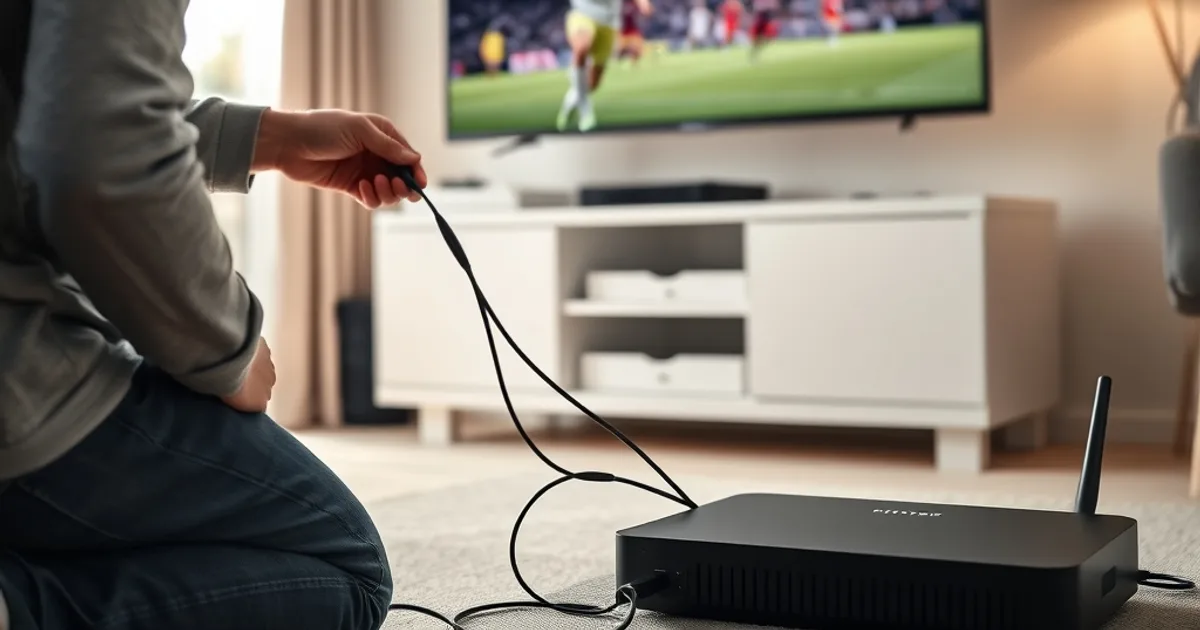
Deutschland ist Fritzbox-Land: In weit über 40 Prozent aller deutschen Haushalte steht ein AVM-Router im Flur oder Wohnzimmer. Trotzdem findet man kaum eine deutschsprachige Anleitung, die erklärt, wie man die Fritzbox konkret für IPTV-Streaming optimiert – die meisten Ratgeber von PC-WELT, connect-living oder Netzwelt behandeln generische WLAN-Tuning-Tipps, aber keine IPTV-spezifischen Einstellungen wie IGMP-Handling, Multicast-Priorisierung oder QoS-Regeln für Streaming-Traffic.
Das ist ein Problem, denn genau jetzt füllt sich diese Lücke mit Suchanfragen: Im August 2026 rollt der VVC-Codec (H.266) bei mehreren Anbietern aus und senkt den Datenbedarf für 4K-Streams spürbar, die Fritzbox-Firmware unterstützt IPTV nativ besser als je zuvor, und mit der Fußball-Weltmeisterschaft 2026 wächst die Zahl der Haushalte, die zum ersten Mal 4K-IPTV über eine ganz normale DSL- oder VDSL-Leitung ausprobieren. Genau diese Nutzer stoßen dann auf Ruckler, Pixelbrei oder Tonversatz – meist nicht wegen der Bandbreite, sondern wegen einer falsch konfigurierten Fritzbox.
Dieser Guide zeigt Schritt für Schritt, woran es technisch hakt und wie Sie es beheben: von IGMP über WLAN-Kanalwahl und LAN-Verkabelung bis zu QoS-Regeln, die IPTV-Pakete vor Netflix und Downloads priorisieren. Wenn Ihr Stream trotz ausreichender Internetgeschwindigkeit ruckelt, prüfen Sie parallel unseren Artikel zu den Mindestanforderungen unter /blog/internetgeschwindigkeit-iptv-mbit – hier geht es um die Fritzbox-Konfiguration selbst.
Warum Ihre Fritzbox IPTV-Streaming bremst: IGMP, WLAN-Interferenz & DSL-Limits erklärt
IPTV unterscheidet sich technisch fundamental von Netflix oder YouTube. Klassisches Streaming läuft als Unicast: Jedes Gerät baut eine eigene Verbindung zum Server auf. IPTV-Live-TV läuft dagegen oft über Multicast – ein einzelner Datenstrom, den mehrere Geräte im Netzwerk gleichzeitig 'abonnieren'. Damit das funktioniert, muss die Fritzbox über das Protokoll IGMP (Internet Group Management Protocol) korrekt verwalten, welches Gerät welchen Kanal gerade sehen will. Ist IGMP falsch konfiguriert oder blockiert ein Zwischengerät wie ein Repeater oder Fremd-Switch die Multicast-Pakete, kommt der Stream verzögert, lückenhaft oder gar nicht an.
Der zweite große Bremsfaktor ist WLAN-Interferenz. 4K-IPTV-Streams sind bandbreitenhungrig und vor allem latenzempfindlich – schon kurze Aussetzer führen zu sichtbarem Ruckeln oder Pixelblöcken, weil dem Decoder Frames fehlen. Im 2,4-GHz-Band konkurrieren Fritzbox-WLAN, Nachbar-Router, Bluetooth-Geräte und teils sogar Mikrowellen um dieselben Kanäle. Das 5-GHz-Band ist sauberer, hat aber eine geringere Reichweite und durchdringt Wände schlechter.
Drittens spielt die DSL-Leitung selbst eine Rolle – nicht nur die Bandbreite, sondern auch Schwankungen (Jitter) und Fehlerkorrektur-Overhead. Eine VDSL-Leitung mit theoretisch ausreichendem Tempo kann durch Interleaving-Einstellungen im Fritzbox-DSL-Profil zusätzliche Latenz einbauen, die bei normalem Surfen nie auffällt, bei Live-TV aber zu spürbaren Rucklern führt.
Die gute Nachricht: Alle drei Ursachen lassen sich in der Fritzbox-Oberfläche direkt beeinflussen, ohne neue Hardware zu kaufen. Die folgenden Abschnitte gehen jede Stellschraube einzeln durch.
Unsicher, ob Ihr Netzwerk oder der Anbieter das Problem ist? Fragen Sie direkt nach.
IPTV auf der Fritzbox aktivieren: Netzwerk-Setup & WLAN-Optimierung Schritt für Schritt
Öffnen Sie die Fritzbox-Oberfläche über fritz.box im Browser und gehen Sie zu Heimnetz > Netzwerk > Netzwerkeinstellungen. Dort finden sich die IGMP-relevanten Optionen, oft unter einem Punkt wie 'WLAN-Übertragung für Live-TV optimieren' oder in den erweiterten Einstellungen als IGMP-Snooping. Aktivieren Sie diese Option – sie sorgt dafür, dass Multicast-Pakete gezielt nur an das Gerät geschickt werden, das den Stream tatsächlich anfordert, statt das gesamte Netz zu fluten.
Falls Sie einen AVM-Repeater oder Mesh-Satelliten im Einsatz haben, prüfen Sie, ob dieser IGMP-Snooping ebenfalls unterstützt und aktiviert hat – ältere Repeater-Firmware oder Fremdgeräte anderer Hersteller sind ein häufiger, unsichtbarer Blocker für Multicast-Streams. Im Zweifel testen Sie den IPTV-Stream einmal direkt am Fritzbox-WLAN und einmal über den Repeater, um den Übeltäter zu isolieren.
Für die WLAN-Kanalwahl gilt: Im Menü WLAN > Funkkanal die automatische Kanalwahl aktivieren, aber zusätzlich manuell prüfen, welche Kanäle in Ihrer Umgebung am wenigsten belegt sind (die Fritzbox zeigt das im WLAN-Umgebungsscan an). Nutzen Sie für stationäre Streaming-Geräte wie den Fernseher wo möglich das 5-GHz-Band mit einer Kanalbreite von 80 MHz – das reduziert Interferenz gegenüber dem überfüllten 2,4-GHz-Band deutlich.
Wer sein Streaming-Gerät über WLAN statt Kabel anbindet, sollte zusätzlich die Setup-Reihenfolge auf dem Empfangsgerät selbst prüfen – unser Guide /blog/iptv-fire-tv-stick-wm-2026 zeigt, wie die Ersteinrichtung auf einem Fire TV Stick optimal abläuft, inklusive Netzwerkpriorität.
LAN vs. WLAN für IPTV: Warum Verkabelung 4K stabiler macht
Kein WLAN-Setup, egal wie gut optimiert, erreicht die Stabilität einer LAN-Verbindung. Ein Ethernet-Kabel liefert eine konstante, praktisch interferenzfreie Verbindung mit deutlich geringerer und vor allem gleichmäßigerer Latenz als WLAN – genau diese Gleichmäßigkeit ist für Live-TV wichtiger als die reine Höchstgeschwindigkeit, weil der Decoder im Streaming-Gerät Frame für Frame pünktlich beliefert werden muss.
Praktisch bedeutet das: Wo immer ein LAN-Anschluss in der Nähe des Fernsehers liegt oder mit vertretbarem Aufwand nachgerüstet werden kann, sollte er für das IPTV-Gerät genutzt werden – Set-Top-Box, Fire TV Stick per Ethernet-Adapter oder Smart-TV direkt am Kabel. Für 4K-Streaming reicht ein einfaches Cat5e-Kabel technisch aus, ein Cat6-Kabel bietet aber mehr Reserve für künftige Bandbreitenanforderungen und ist im Neukauf kaum teurer.
Ist eine feste Verkabelung nicht möglich, sind Powerline-Adapter (Datenübertragung über die Stromleitung) die nächstbeste Alternative zu WLAN – sie sind störanfälliger als echtes Ethernet, aber deutlich stabiler als eine WLAN-Verbindung durch mehrere Wände. Eine Übersicht zu Kabeln, Adaptern und Zubehör, das sich für ein stabileres Heimnetz lohnt, finden Sie unter /blog/iptv-zubehoer-technik-kaufberatung.
Wer mehrere Räume gleichzeitig mit IPTV versorgen will (Multi-Room-Setup), sollte die Verkabelungsfrage vor dem Abonnement klären – ein zentraler Switch mit mehreren LAN-Ports pro Etage vermeidet spätere WLAN-Engpässe, wenn zwei oder drei Geräte gleichzeitig 4K-Streams anfordern.
QoS-Regeln auf der Fritzbox: IPTV-Traffic priorisieren über Netflix & Downloads
QoS (Quality of Service) sorgt dafür, dass die Fritzbox bei Netzwerk-Engpässen bestimmten Datenströmen Vorrang gibt. Das ist besonders relevant in Haushalten, in denen mehrere Personen gleichzeitig streamen, herunterladen oder Videocalls führen – ohne QoS konkurrieren alle Geräte gleichberechtigt um die verfügbare Bandbreite, und ein großer Download oder ein Cloud-Backup im Hintergrund kann den IPTV-Stream ausbremsen.
In der Fritzbox findet sich die QoS-Konfiguration unter Internet > Filter > Priorisierung. Dort lässt sich das Streaming-Gerät (per Gerätename oder IP) in die Kategorie 'Echtzeitanwendungen' oder 'Priorisierte Anwendungen' einordnen, je nach Firmware-Version. Wichtig: Die Priorisierung wirkt vor allem beim Upload begrenzt, weil DSL-Leitungen asymmetrisch sind – der Engpass für Streaming-Probleme liegt aber ohnehin fast immer im Heimnetz selbst, nicht auf der Außenleitung.
Eine zweite, oft übersehene Stellschraube ist die Bandbreitenbegrenzung für einzelne Geräte: Wenn ein Smart-TV oder eine Spielekonsole im Hintergrund große Firmware-Updates lädt, lohnt es sich, diesem Gerät testweise eine Bandbreitenobergrenze zuzuweisen, statt dem IPTV-Gerät eine Sonderbehandlung zu geben – beide Wege führen zum selben Ziel.
QoS ersetzt keine ausreichende Grundbandbreite. Wenn Ihre Leitung grundsätzlich zu knapp für gleichzeitiges 4K-Streaming auf mehreren Geräten ist, hilft Priorisierung nur bedingt – prüfen Sie in diesem Fall zuerst die Mindestanforderungen unter /blog/internetgeschwindigkeit-iptv-mbit.
Fehlerbehebung nach Symptom: Buffering → Pixelation → Ton-Verzögerung → kein Signal
Buffering (Ladekreis, Stream stoppt und lädt neu): Meist ein Bandbreiten- oder WLAN-Interferenzproblem. Prüfen Sie zuerst per Kabelverbindung, ob das Problem verschwindet – wenn ja, liegt es am WLAN, nicht am Anbieter. Bleibt es auch per Kabel bestehen, könnte die DSL-Leitung zu Stoßzeiten überlastet sein.
Pixelation (blockartige Bildfehler, 'Kacheln' im Bild): Deutet meist auf Paketverlust während der Übertragung hin, oft verursacht durch WLAN-Interferenz oder ein fehlerhaftes IGMP-Snooping, das Multicast-Pakete unvollständig weiterleitet. Prüfen Sie die IGMP-Einstellung aus Abschnitt zwei erneut und testen Sie einen anderen WLAN-Kanal.
Ton-Verzögerung (Bild und Ton laufen auseinander): Häufig ein Decoder- oder HDMI-Problem am Endgerät, seltener ein Netzwerkproblem. Ein Neustart des Streaming-Geräts und die Prüfung auf Firmware-Updates lösen das in den meisten Fällen. Bleibt der Versatz bestehen, kann auch ein HDMI-Kabel mit unzureichender Bandbreite für 4K die Ursache sein.
Kein Signal / schwarzer Bildschirm: Erst die Fritzbox-Internetverbindung selbst prüfen (Internet > Online-Monitor), dann testen, ob andere Geräte im Netz betroffen sind. Falls WM-2026-Spiele mit besonders hoher gleichzeitiger Netzlast betroffen sind, hilft unser gezielter Troubleshooting-Guide unter /blog/iptv-ruckelt-wm-halbfinale-loesung mit Schritten speziell für Stoßzeiten bei Großereignissen.
Fritzbox-Modelle im Vergleich: Welche eignen sich am besten für 4K-IPTV?
Nicht jede Fritzbox ist gleich gut für 4K-IPTV gerüstet. Die aktuelle 7690 bringt WLAN 7 sowie zwei 2,5-Gigabit-Anschlüsse mit und ist damit für Haushalte mit mehreren gleichzeitigen 4K-Streams und Glasfaser- oder schnellem VDSL-Anschluss die stärkste Wahl. Ihr Vorteil liegt weniger in der reinen Downloadgeschwindigkeit als in der höheren Kapazität für parallele Multicast- und Unicast-Streams im Heimnetz.
Die 7590 (AX) bleibt ein solider Gigabit-Router mit WLAN-6-Unterstützung in der AX-Variante und eignet sich für die meisten Einzelhaushalte mit einem bis zwei IPTV-Geräten völlig ausreichend, solange die IGMP- und QoS-Einstellungen korrekt konfiguriert sind.
Die 7530 AX ist die Einstiegsvariante mit WLAN-6-Modul und für Haushalte mit einem IPTV-Gerät und moderater DSL-Geschwindigkeit eine wirtschaftliche Option – für Multi-Room-4K-Streaming stößt sie bei gleichzeitiger hoher Last eher an Grenzen als die höherwertigen Modelle.
Wichtiger als das exakte Modell ist am Ende oft das Alter der Firmware: Ein regelmäßiges Update über System > Update stellt sicher, dass die Fritzbox von aktuellen IGMP- und Multicast-Optimierungen profitiert, die AVM kontinuierlich nachliefert.
Wenn die Fritzbox nicht reicht: Externe Access Points & Premium-Router für Multi-Room
In größeren Wohnungen oder Häusern mit mehreren Etagen stößt selbst eine optimal konfigurierte Fritzbox physikalisch an Grenzen – WLAN-Signale verlieren mit jeder Wand und jedem Stockwerk an Stärke. Wenn Sie in mehreren Räumen gleichzeitig stabiles 4K-IPTV benötigen, ist ein Mesh-System aus mehreren AVM-Repeatern oder zusätzlichen Access Points oft die wirtschaftlichere Lösung als ein einzelner, sehr teurer Hochleistungsrouter.
Wichtig bei der Erweiterung: Nicht jeder Repeater oder Access Point von Drittherstellern unterstützt Multicast/IGMP-Snooping zuverlässig. Bleiben Sie beim Kauf möglichst im AVM-Ökosystem oder prüfen Sie die technischen Daten explizit auf IGMP-Unterstützung, bevor Sie ein Gerät ins Netz integrieren – ein einzelner inkompatibler Repeater kann sonst den gesamten Multicast-Stream im Haus stören.
Für Haushalte, die dauerhaft mit hoher Last arbeiten (mehrere 4K-Streams plus Homeoffice-Videocalls plus Gaming gleichzeitig), lohnt sich der Umstieg auf ein dediziertes Business- oder Mesh-System mit garantierter Multicast-Weiterleitung. Eine Übersicht zu empfehlenswertem Zubehör und Router-Upgrades finden Sie unter /blog/iptv-zubehoer-technik-kaufberatung.
Fritzbox optimiert, Verkabelung steht – jetzt fehlt nur noch ein zuverlässiger 4K-Stream dazu.
Checkliste: Ist Ihre DSL-Geschwindigkeit IPTV-ready?
Bevor Sie einen IPTV-Anbieter wechseln oder ein Abo aufstocken, lohnt sich eine kurze Selbstprüfung: Läuft der Stream stabil über LAN-Kabel direkt am Router? Ist IGMP-Snooping aktiviert? Läuft die Firmware auf dem neuesten Stand? Ist mindestens ein 5-GHz-Kanal für das Streaming-Gerät reserviert und frei von starker Nachbar-Interferenz? Wenn alle vier Punkte erfüllt sind und der Stream trotzdem ruckelt, liegt die Ursache wahrscheinlich tatsächlich bei der Leitungsgeschwindigkeit oder beim Anbieter selbst.
Die konkreten Mindestanforderungen an Ihre Internetgeschwindigkeit für HD- und 4K-IPTV – inklusive was der VVC-Codec-Rollout 2026 an Bandbreite tatsächlich einspart – haben wir separat aufgeschlüsselt unter /blog/internetgeschwindigkeit-iptv-mbit. Das ist der richtige nächste Schritt, sobald die Fritzbox selbst optimal eingestellt ist.
Und falls Sie noch auf der Suche nach dem passenden Anbieter für Ihr optimiertes Heimnetz sind: Ein sauber konfigurierter Router bringt nur dann seinen vollen Nutzen, wenn auch der Streaming-Dienst selbst stabil und aktuell ist. Unseren unabhängigen Anbietervergleich finden Sie unter /blog/iptv-test-2026-anbieter-vergleich.
Häufige Fragen
Muss ich IGMP-Snooping auf der Fritzbox manuell aktivieren?
In den meisten aktuellen Fritzbox-Firmware-Versionen ist die Option für Live-TV-Optimierung bzw. IGMP-Snooping unter Heimnetz > Netzwerk > Netzwerkeinstellungen zu finden und sollte für IPTV-Nutzung aktiv sein. Prüfen Sie das nach jedem größeren Firmware-Update erneut, da sich Bezeichnungen und Standardwerte gelegentlich ändern.
Reicht WLAN für 4K-IPTV grundsätzlich aus, oder brauche ich zwingend ein Kabel?
Ein gut positioniertes 5-GHz-WLAN kann für 4K-IPTV ausreichen, ist aber grundsätzlich störanfälliger als eine LAN-Verbindung. Für ein einzelnes Streaming-Gerät in Router-Nähe ist WLAN meist praktikabel; bei mehreren gleichzeitigen 4K-Streams oder größerer Entfernung zum Router liefert ein Ethernet-Kabel deutlich zuverlässigere Ergebnisse.
Warum ruckelt IPTV nur bei bestimmten Sendern oder zu bestimmten Zeiten?
Das deutet meist auf Lastspitzen hin – entweder im eigenen Heimnetz (andere Geräte laden gleichzeitig) oder beim Provider selbst während stark nachgefragter Sendungen wie Live-Sport. Prüfen Sie zuerst per LAN-Kabel, ob das Problem am eigenen Netz liegt, bevor Sie den Anbieter kontaktieren.
Bringt der VVC-Codec (H.266) wirklich einen spürbaren Unterschied für DSL-Nutzer?
VVC reduziert den Datenbedarf gegenüber älteren Codecs wie H.264 deutlich bei vergleichbarer Bildqualität, was besonders für Haushalte mit knapper VDSL-Bandbreite relevant ist. Ob und wann ein konkreter Stream tatsächlich VVC-kodiert ausgeliefert wird, hängt vom jeweiligen Anbieter und dem Wiedergabegerät ab.
Lohnt sich ein Fritzbox-Upgrade nur wegen IPTV?
Nur wenn die aktuelle Fritzbox alt genug ist, um IGMP oder aktuelle WLAN-Standards schlecht zu unterstützen, oder wenn Sie mehrere gleichzeitige 4K-Streams im Haus benötigen. In den meisten Einzelhaushalten liegt das eigentliche Problem an der Konfiguration, nicht am Modell – die in diesem Artikel beschriebenen Einstellungen sollten zuerst geprüft werden.
Was mache ich, wenn alle Fritzbox-Einstellungen korrekt sind und es trotzdem ruckelt?
Dann liegt die Ursache wahrscheinlich beim Anbieter, bei der Leitungsauslastung zu Stoßzeiten oder am Endgerät selbst. Testen Sie den Stream auf einem anderen Gerät im selben Netz – bleibt das Problem bestehen, ist es netzwerk- oder anbieterseitig und kein Fritzbox-Problem mehr.
Mehr dazu auf der Preisseite oder im FAQ-Bereich.