IPTV auf Fire TV Stick & Smart TV einrichten: Anleitung 2026
1. August 2026 · 9 Min. Lesezeit
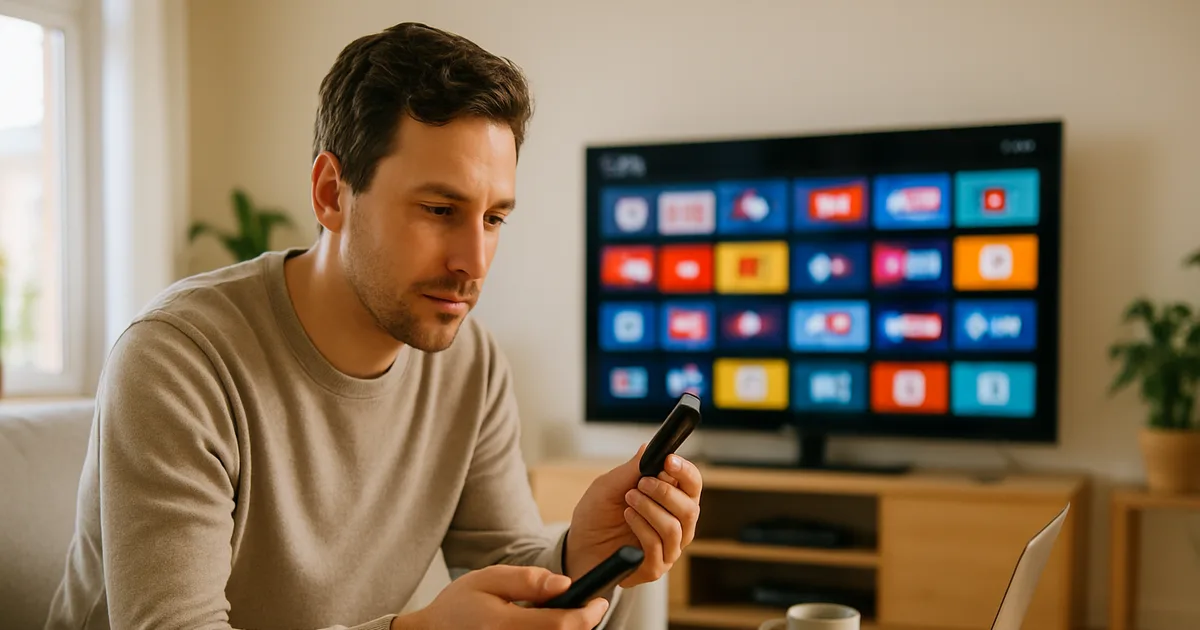
IPTV auf dem Fire TV Stick einrichten ist 2026 nicht mehr die Fünf-Minuten-Sache, als die es in vielen Anleitungen beschrieben wird. Der Grund ist eine Entscheidung von Amazon: Die neueste Stick-Generation läuft nicht mehr unter Fire OS, sondern unter Amazons eigenem Betriebssystem Vega. Vega basiert nicht auf Android – es kann Android-APK-Dateien schlicht nicht ausführen. Damit funktioniert auf diesen Geräten keine der klassischen Methoden mehr: kein Downloader, kein ADB, kein Apps2Fire. Wer den falschen Stick kauft, sitzt vor einem Gerät, auf dem sich die gewünschte Player-App gar nicht installieren lässt.
Gleichzeitig steigt gerade jetzt die Zahl der Menschen, die ihr Setup zum Laufen bringen wollen: Die Bundesliga-Saison 2026/27 startet am 28. August mit Bayern München gegen den VfB Stuttgart. Die Rechte sind dabei weitgehend so verteilt wie zuletzt – Sky zeigt Freitagsspiele und die Samstag-Einzelpartien, DAZN die Samstagskonferenz und die Sonntagsspiele, dazu kommen einzelne Free-TV-Partien bei Sat.1 und RTL. Wer alles sehen will, jongliert also weiter mit mehreren Diensten und einer Vielzahl an Apps.
Dieser Leitfaden deckt die Phase ab, die die meisten Anleitungen überspringen: alles nach dem Abschluss eines Abos. Welches Gerät überhaupt noch mitspielt, welche Player-App sinnvoll ist, warum die Herkunft einer APK-Datei genauso kritisch ist wie die Seriosität des Anbieters – und was Sie tun, wenn das Bild ausgerechnet in der zweiten Halbzeit einfriert.
Was Sie vor der Einrichtung wirklich brauchen
Drei Dinge müssen bereitliegen, bevor Sie irgendeine App öffnen. Erstens die Zugangsdaten Ihres Anbieters: entweder ein Benutzername mit Passwort und einer Server-URL (das sogenannte Xtream-Codes-Format) oder ein einzelner M3U-Link. Beides erfüllt denselben Zweck, wird aber in den Apps an unterschiedlichen Stellen eingetragen – wer hier das falsche Feld erwischt, bekommt eine Fehlermeldung, die nach einem Anbieterproblem aussieht, aber keines ist. Zweitens ein stabiler Internetanschluss. Und drittens ein Gerät, das die gewünschte App überhaupt installieren kann.
Beim Thema Bandbreite wird viel Unsinn erzählt. Entscheidend ist weniger die maximale Downloadrate als die Konstanz der Verbindung – ein Anschluss, der zuverlässig liefert, schlägt einen nominell schnelleren, der abends einbricht. Wie viel Mbit für Full HD und 4K realistisch nötig sind, haben wir separat aufgeschlüsselt; wenn Sie unsicher sind, lesen Sie vorab unseren Beitrag zur Internetgeschwindigkeit für IPTV.
Ein Punkt, den kaum jemand nennt: Prüfen Sie vor dem Kauf eines neuen Sticks, welches Betriebssystem darauf läuft. Fire TV Sticks der älteren Generationen sowie der Fire TV Cube und Fernseher mit integriertem Fire TV nutzen weiterhin Fire OS und erlauben das Nachinstallieren von Apps. Das Fire TV Stick 4K Select und der neue Fire TV Stick HD laufen dagegen unter Vega OS. Amazon hat inzwischen offiziell bestätigt, dass alle künftigen Sticks auf Vega setzen werden. Dieser eine Blick auf die Modellbezeichnung erspart Ihnen später den kompletten Frust.
Unsicher, ob Ihr Fire TV Stick noch Fire OS oder schon Vega OS nutzt?
IPTV auf dem Fire TV Stick einrichten – Schritt für Schritt
Wenn Sie IPTV auf dem Fire TV Stick einrichten möchten und Ihr Gerät unter Fire OS läuft, ist der Weg klar vorgezeichnet. Öffnen Sie Einstellungen, gehen Sie auf „Mein Fire TV“, dann auf „Entwickleroptionen“ und aktivieren Sie dort „Apps unbekannter Herkunft“ beziehungsweise „Apps von unbekannten Quellen installieren“. Bei manchen Geräten müssen Sie zuvor mehrfach auf die Seriennummer im Menü „Info“ tippen, damit die Entwickleroptionen überhaupt sichtbar werden.
Anschließend installieren Sie aus dem Amazon Appstore die App „Downloader“. Sie ist offiziell verfügbar und dient als Browser-Ersatz zum Laden von Installationsdateien. In das URL-Feld tragen Sie die Adresse ein, unter der die APK Ihrer Player-App liegt. Nach dem Download startet die Installation, danach löschen Sie die APK-Datei wieder, um Speicherplatz freizugeben. Beim ersten Start der Player-App tragen Sie Ihre Zugangsdaten ein – achten Sie darauf, das Format korrekt zu wählen.
Zwei Stolpersteine treten häufig auf. Erstens blockiert Amazon inzwischen bestimmte Installationen bereits während des Vorgangs und zeigt eine Warnung an, statt die App erst beim Start zu beanstanden. Zweitens: Läuft Ihr Stick unter Vega OS, existiert für dieses Problem keine Lösung – auch keine, die irgendwo im Netz als „Trick“ verkauft wird. Es handelt sich um eine grundlegende Systementscheidung, nicht um eine Einstellung. In diesem Fall bleiben Ihnen die im Amazon Appstore verfügbaren Apps, ein Zweitgerät oder ein anderer Player als Weg.
Samsung und LG: der Weg ohne Sideloading
Auf Samsung-Fernsehern mit Tizen und LG-Geräten mit webOS läuft die Einrichtung grundsätzlich anders – und in einer Hinsicht angenehmer: Es gibt kein Sideloading, Sie installieren ausschließlich aus dem jeweiligen offiziellen Store. Damit fällt die gesamte Risikoklasse unsicherer APK-Quellen weg. Der Preis dafür ist weniger Auswahl und ein anderes Aktivierungsverfahren.
Typischerweise installieren Sie die Player-App über den Store des Fernsehers, starten sie und erhalten eine Geräte-ID oder MAC-Adresse angezeigt. Diese Kennung tragen Sie auf der Website des App-Anbieters ein und hinterlegen dort Ihren M3U-Link. Der Fernseher lädt die Senderliste beim nächsten Start automatisch. Wichtig zu wissen: Manche dieser Apps verlangen eine einmalige Freischaltgebühr – das ist eine Zahlung an den App-Hersteller, völlig unabhängig von Ihrem IPTV-Abo. Wer das verwechselt, hält den eigenen Anbieter fälschlich für unseriös.
Wenn Ihr Fernseher älter ist und die passende App nicht mehr anbietet, ist ein externes Abspielgerät fast immer die bessere Lösung als der Versuch, dem TV etwas abzuringen, wofür er nie gebaut wurde.
Die richtige Player-App wählen: Worauf es wirklich ankommt
Die meisten Anleitungen nennen einfach einen App-Namen und gehen zum nächsten Punkt über. Sinnvoller ist es, die Kriterien zu kennen – denn Apps verschwinden, werden umbenannt oder wechseln den Entwickler, während die Anforderungen gleich bleiben.
Erstens: Unterstützt die App das Format Ihrer Zugangsdaten? Eine reine M3U-Playlist-App zeigt keinen elektronischen Programmführer, wenn Ihr Anbieter diesen über eine separate Schnittstelle bereitstellt. Zweitens: Wie geht die App mit der Senderliste um? Gute Player laden Kategorien im Hintergrund nach, statt beim Start minutenlang eine Liste mit Tausenden Einträgen aufzubauen. Drittens: Gibt es eine echte Fernbedienungssteuerung? Eine App, die auf Touch-Gesten ausgelegt ist, wird auf dem Fernseher zur Qual. Viertens: Wird die App noch gepflegt? Ein Player, dessen letzte Aktualisierung Jahre zurückliegt, wird über kurz oder lang an Codec-Änderungen scheitern.
Fünftens, und das wird fast immer übersehen: Welche Berechtigungen fordert die App an? Ein Videoplayer braucht Netzwerkzugriff und Speicherzugriff. Er braucht keinen Zugriff auf Kontakte, keine Standortdaten und keine Berechtigung, weitere Anwendungen zu installieren. Wenn eine angeblich schlanke Player-App genau das verlangt, ist das ein Ausschlusskriterium – unabhängig davon, wie gut sie aussieht.
Praktischer Hinweis: Testen Sie eine neue App immer mit einem einzelnen Sender, bevor Sie Ihr komplettes Setup darauf umstellen. Läuft ein Sender sauber, liegt ein späteres Problem mit hoher Wahrscheinlichkeit nicht an der App.
Sideloading-Risiken: Die App-Quelle ist so wichtig wie der Anbieter
Hier liegt die größte Lücke in fast allen deutschsprachigen Anleitungen. Sie erklären präzise, wie man „Apps unbekannter Herkunft“ aktiviert – und sagen mit keinem Wort, was man damit eigentlich tut. Diese Einstellung hebt eine Schutzfunktion auf. Ab diesem Moment kann jede Datei, die Sie über Downloader laden, auf Ihrem Gerät ausgeführt werden, ohne dass irgendeine Instanz sie geprüft hat.
Das Problem ist nicht das Sideloading an sich, sondern die Quelle. Eine APK ist ein ausführbares Programm mit vollem Zugriff auf das, was Sie ihm erlauben. Auf einem Streaming-Gerät, das dauerhaft in Ihrem Heimnetz hängt, mit Ihrem WLAN-Passwort und oft mit hinterlegten Zahlungsdaten im Amazon-Konto, ist das keine theoretische Sorge. Manipulierte Player-APKs sind ein bekanntes Phänomen: Sie sehen aus wie das Original, funktionieren sogar, und laden nebenbei Werbemodule oder Schadcode nach. Amazons zunehmend strengere Installationsblockaden sind auch eine Reaktion darauf.
Drei Regeln reduzieren das Risiko erheblich. Erstens: Laden Sie APKs nur von der Website des App-Entwicklers selbst, nie von einem Sammelportal, einer Kurz-URL oder einem Link aus einem YouTube-Kommentar. Zweitens: Misstrauen Sie jedem Anbieter, der Ihnen eine „eigene“ APK per Direktlink zuschickt, ohne dass eine nachvollziehbare Entwicklerseite dahintersteht. Drittens: Schalten Sie die Option „Apps unbekannter Herkunft“ nach der Installation wieder aus. Sie brauchen sie im Alltag nicht.
Und genau hier schließt sich der Kreis zur Anbieterwahl. Ein seriöser Dienst nennt Ihnen offen, welche etablierten Player mit seinen Zugangsdaten funktionieren, und drängt Sie nicht zu einer obskuren Eigenentwicklung. Wer beim Setup nachlässig ist, kann das mit dem besten Anbieter der Welt nicht ausgleichen – und wer den Anbieter schlecht wählt, dem hilft auch die sicherste App nicht. Welche Merkmale einen belastbaren Dienst ausmachen, haben wir unter /blog/iptv-anbieter-vergleich zusammengetragen; die rechtliche Seite behandelt /blog/ist-iptv-legal.
Typische Probleme lösen: Puffern, Aussetzer, Abbrüche
Wenn es hakt, arbeiten Sie sich von außen nach innen vor, statt wild Einstellungen zu ändern. Läuft nur ein einzelner Sender schlecht, während alle anderen sauber laufen? Dann liegt es am Sender oder an dessen Quelle, nicht an Ihrem Netz. Laufen alle Sender schlecht, aber nur abends? Das deutet auf Auslastung hin – entweder in Ihrem Anschluss oder beim Anbieter. Läuft alles auf dem Fernseher schlecht, auf dem Smartphone im selben WLAN aber gut? Dann ist das Abspielgerät der Engpass.
Die wirksamste Einzelmaßnahme ist fast immer eine kabelgebundene Verbindung. Ein Fire TV Stick empfängt im 2,4-GHz-Band, das in Mehrfamilienhäusern regelrecht überfüllt ist; ein Ethernet-Adapter beseitigt in vielen Haushalten sämtliche Ruckler auf einen Schlag. Danach folgen: Cache der App leeren, in der App auf einen anderen Decoder umstellen (Hardware- statt Software-Decoding oder umgekehrt), und den Stick regelmäßig neu starten statt ihn monatelang im Standby zu lassen.
Mehrere Geräte, ein Zugang: was technisch zu beachten ist
Ein Zugang bedeutet nicht automatisch beliebig viele gleichzeitige Streams. Wie viele Verbindungen parallel erlaubt sind, legt der Anbieter fest – und wer diese Grenze überschreitet, bekommt in der Regel keine klare Fehlermeldung, sondern einen Stream, der einfach abbricht. Bevor Sie also den Anbieter verdächtigen, prüfen Sie, ob im Nebenzimmer noch ein Gerät läuft.
Ein zweiter Punkt betrifft die Bandbreite im eigenen Haus: Zwei parallele Full-HD-Streams verdoppeln die Last auf Ihrem Anschluss und Ihrem WLAN. Für Haushalte, in denen regelmäßig mehrere Bildschirme gleichzeitig laufen, lohnt der Blick auf die Kriterien unter /blog/bester-iptv-anbieter-familie – dort geht es genau um parallele Streams und Mehrgeräte-Nutzung.
Ein stabiler Zugang erspart Ihnen die halbe Fehlersuche – sehen Sie sich an, was zu Ihren Geräten passt.
Fazit: Erst der seriöse Anbieter, dann die saubere Einrichtung
Wer IPTV auf dem Fire TV Stick einrichten will, hat 2026 vor allem eine Frage zu klären, bevor irgendeine Anleitung greift: Läuft das Gerät noch unter Fire OS oder bereits unter Vega OS? Diese eine Information entscheidet darüber, ob der klassische Weg über Downloader überhaupt offensteht. Auf Samsung- und LG-Fernsehern stellt sich die Frage nicht – dort ersetzt die Freischaltung über eine Geräte-ID das Sideloading vollständig.
Der Rest ist Sorgfalt statt Technik. Eine APK nur von der Entwicklerseite laden, die Berechtigungen prüfen, „unbekannte Quellen“ danach wieder deaktivieren, mit einem Sender testen und bei Rucklern systematisch eingrenzen statt raten. Diese fünf Gewohnheiten trennen ein Setup, das monatelang läuft, von einem, das jeden zweiten Spieltag Ärger macht.
Und die wichtigste Reihenfolge zum Schluss: Die beste Einrichtung rettet keinen unzuverlässigen Anbieter. Ein Dienst, der stabile Server betreibt, seine Senderliste pflegt und Ihnen bei Problemen jemanden zum Ansprechen bietet, macht die Hälfte der hier beschriebenen Fehlersuche von vornherein überflüssig. Prüfen Sie zuerst, mit wem Sie es zu tun haben – die Anleitung kommt danach.
Häufige Fragen
Warum lässt sich auf meinem neuen Fire TV Stick keine IPTV-App installieren?
Sehr wahrscheinlich läuft Ihr Gerät unter Vega OS statt unter Fire OS. Vega ist kein Android-System und kann APK-Dateien grundsätzlich nicht ausführen – weder über Downloader noch über ADB oder Apps2Fire. Betroffen sind das Fire TV Stick 4K Select und der neue Fire TV Stick HD; Amazon hat angekündigt, dass alle künftigen Sticks auf Vega setzen. Ältere Sticks, der Fire TV Cube und Fernseher mit eingebautem Fire TV nutzen weiterhin Fire OS und erlauben das Nachinstallieren.
Ist es gefährlich, „Apps unbekannter Herkunft“ zu aktivieren?
Die Einstellung selbst ist harmlos – gefährlich ist, was Sie danach installieren. Sie schalten damit eine Prüfung ab, sodass jede geladene Datei ungeprüft ausgeführt werden kann. Laden Sie APKs deshalb ausschließlich von der offiziellen Seite des App-Entwicklers, prüfen Sie die angeforderten Berechtigungen und schalten Sie die Option nach der Installation wieder aus.
Xtream-Codes oder M3U – welches Format soll ich eintragen?
Beide führen zum selben Ergebnis, werden aber unterschiedlich eingetragen. Xtream-Codes besteht aus Server-URL, Benutzername und Passwort und liefert meist einen vollständigen Programmführer sowie sortierte Kategorien mit. Ein M3U-Link ist eine einzelne Adresse und wird in ein einziges Feld eingefügt. Nutzen Sie das Format, das Ihr Anbieter für Ihre App empfiehlt – ein Eintrag im falschen Feld erzeugt Fehlermeldungen, die wie ein Anbieterproblem aussehen.
Warum ruckelt es nur abends?
Abends steigt die Last gleichzeitig an drei Stellen: in Ihrem WLAN, im Netz Ihres Internetanbieters und auf den Servern des IPTV-Dienstes. Testen Sie zuerst mit einem Ethernet-Adapter statt WLAN – das löst einen großen Teil der Fälle. Bleibt das Problem über Kabel bestehen und betrifft es alle Sender, liegt es sehr wahrscheinlich an der Serverkapazität des Anbieters.
Muss ich für die Player-App auf dem Samsung- oder LG-TV extra zahlen?
Bei manchen Apps ja – dort fällt eine einmalige Freischaltgebühr an, die an den App-Hersteller geht und nichts mit Ihrem IPTV-Abo zu tun hat. Diese Trennung sorgt regelmäßig für Verwirrung: Wer die Gebühr dem IPTV-Anbieter zurechnet, hält ihn zu Unrecht für unseriös.
Kann ich denselben Zugang auf mehreren Geräten gleichzeitig nutzen?
Das hängt davon ab, wie viele parallele Verbindungen Ihr Tarif erlaubt. Die Geräte einzurichten ist unbegrenzt möglich – begrenzt ist nur die gleichzeitige Wiedergabe. Wird das Limit überschritten, bricht der Stream meist ohne aussagekräftige Meldung ab. Klären Sie die Zahl der parallelen Streams am besten vor dem Abschluss.
Mehr dazu auf der Preisseite oder im FAQ-Bereich.