Ethernet statt WLAN: Warum das LAN-Kabel der Game-Changer für 4K-IPTV ist
5. September 2026 · 8 Min. Lesezeit
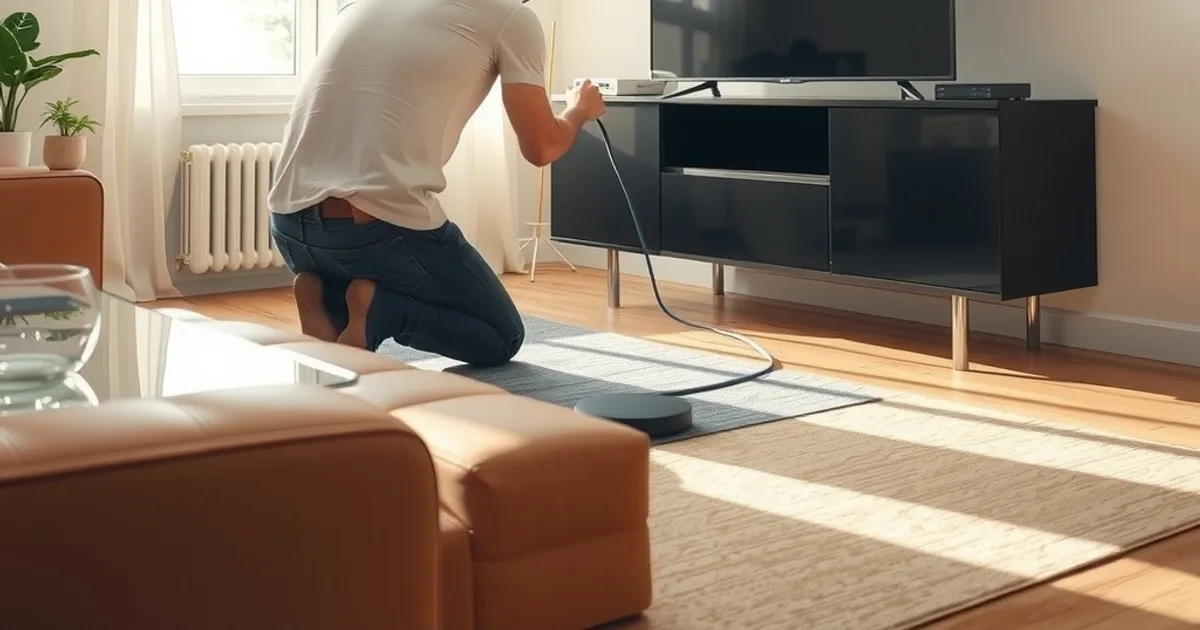
Die Bundesliga-Saison 2026/27 läuft seit Ende August, und mit den ersten Spieltagen häufen sich in Foren und Support-Chats dieselben Beschwerden: Der 4K-Stream ruckelt genau dann, wenn es spannend wird. Die meiste Zeit liegt das nicht am Provider und nicht am Internetvertrag – sondern am WLAN zwischen Router und Fernseher.
Viele Nutzer reagieren darauf, indem sie ihren Internettarif auf ein teureres Paket upgraden. Das Problem: Wenn die Bremse das WLAN ist, bringt mehr Bandbreite am Hausanschluss oft gar nichts, weil sie nie am Gerät ankommt. Ein einfaches Ethernet-Kabel löst das Problem in den meisten Wohnzimmern für ein paar Euro und ohne neuen Vertrag.
Dieser Artikel zeigt, warum WLAN systembedingt Bandbreite verliert, wie du das Kabel praktisch zum TV legst – auch ohne zu bohren – und wann sich ein Internet-Upgrade trotzdem lohnt.
Warum WLAN bis zu 50 % Bandbreite verliert: die Physik dahinter
WLAN ist ein geteiltes Funkmedium – anders als ein Kabel, das nur zwischen zwei Punkten Daten trägt, senden und empfangen alle Geräte im selben Netz über dieselbe Luft. Jedes Smartphone, jede Smartwatch und jeder smarte Lautsprecher, der aktiv ist, konkurriert um dieselbe Zeit auf demselben Funkkanal. Das WLAN-Protokoll muss ständig aushandeln, wer gerade senden darf – das kostet Durchsatz, bevor überhaupt ein Bild ankommt.
Dazu kommt die Signaldämpfung durch Wände, Decken und Möbel. Jede Betonwand kann je nach Frequenz 10–20 % der Signalstärke kosten, Stahlbeton oder Fußbodenheizungen deutlich mehr. Bei 5-GHz-WLAN, das für hohe Datenraten genutzt wird, ist die Reichweite ohnehin kürzer als bei 2,4 GHz – das Signal verliert an Kraft, sobald der Fernseher zwei Zimmer und eine Wand vom Router entfernt steht.
In der Praxis heißt das: Ein Router, der auf dem Papier 300 Mbit/s WLAN-Durchsatz verspricht, liefert am TV im Wohnzimmer oft nur 120–150 Mbit/s an nutzbarer, stabiler Bandbreite – ein Verlust von 40–50 %, ganz ohne dass irgendetwas 'kaputt' ist. Das ist normales WLAN-Verhalten, keine Störung. Details zu den tatsächlichen Mindestanforderungen für 4K findest du in /blog/internetgeschwindigkeit-iptv-mbit.
Unsicher, ob dein Ruckeln am WLAN oder am Anbieter liegt?
4K-IPTV über WLAN: ein realistisches Buffering-Beispiel
Ein typisches Szenario: Ein 100-Mbit/s-Vertrag, ein Fernseher zwei Räume vom Router entfernt, ein 4K-H.265-Stream einer Bundesliga-Partie. Auf dem Papier reicht die Leitung locker – ein 4K-HEVC-Stream braucht in der Regel deutlich weniger als 100 Mbit/s Dauerlast (mehr dazu in /blog/bundesliga-2026-27-4k-h265-hevc-bitrate). Trotzdem baut das Bild beim Tackling im Strafraum ab und friert kurz ein.
Der Grund ist selten die Durchschnitts-Bandbreite, sondern die Schwankung. WLAN liefert keinen konstanten Datenstrom, sondern Pakete in Schüben – abhängig davon, wann der Kanal gerade frei ist. Für ein normales Video macht das nichts, weil der Player einen Puffer von mehreren Sekunden vorhält. Bei Live-Sport ist der Puffer aus Latenzgründen absichtlich klein, damit das Bild nah am Echtzeit-Geschehen bleibt – und genau da schlagen kurze WLAN-Aussetzer sofort als Ruckeln durch.
Das lässt sich messen: Ein einfacher Geschwindigkeitstest direkt am Fernseher (falls die App das zulässt) oder ein Test mit einem Laptop am selben Standort zeigt oft 30–50 % weniger Durchsatz und spürbar höhere Schwankungen (Jitter) als derselbe Test direkt am Router per Kabel. Wer diesen Unterschied einmal gesehen hat, versteht sofort, warum ein Vertrags-Upgrade das falsche Werkzeug für dieses Problem ist. Konkrete Sofortmaßnahmen bei akutem Ruckeln stehen in /blog/iptv-ruckeln-buffering-loesen-10-sofortmassnahmen.
Unsichtbare Killer: Bluetooth, Mikrowelle, Nachbar-WLAN
Das 2,4-GHz-Band, auf dem viele Geräte noch funken, wird von mehr Technik geteilt, als den meisten bewusst ist. Bluetooth-Kopfhörer, kabellose Lautsprecher, manche Babyphones und Mikrowellen senden im selben Frequenzbereich. Eine laufende Mikrowelle kann während des Betriebs spürbare Aussetzer im 2,4-GHz-WLAN verursachen – meist nur für die Dauer des Aufwärmens, aber genau in dem Moment reicht es, um einen Live-Stream aus dem Takt zu bringen.
Noch hartnäckiger ist die Kanalüberlappung mit dem WLAN der Nachbarn. In Mehrfamilienhäusern senden oft fünf, sechs oder mehr Router auf überlappenden Kanälen im selben Band. Jeder zusätzliche Router in Reichweite erhöht die Wartezeit, bis dein Gerät senden darf – ein Effekt, der mit bloßem Auge unsichtbar ist, aber in jeder WLAN-Analyse-App als Kanal-Chaos sichtbar wird.
Das eigentlich Tückische: Diese Störquellen sind nicht konstant. Sie kommen und gehen, je nachdem, wer gerade sein Handy koppelt oder wann die Nachbarn fernsehen. Das erklärt, warum ein Stream an manchen Abenden tadellos läuft und an anderen ruckelt, obwohl sich am eigenen Setup nichts geändert hat. Ein Kabel umgeht dieses ganze Problem, weil es schlicht keine Luftschnittstelle gibt, um die man konkurrieren müsste.
Ethernet für IPTV: Schritt-für-Schritt-Anleitung zum TV
Schritt 1 – Prüfen, was vorhanden ist: Fast jeder moderne Fernseher und jede Set-Top-Box hat einen Ethernet-Anschluss (meist rechteckig, größer als ein Kopfhörerstecker). Router-seitig reicht einer der freien LAN-Ports auf der Rückseite.
Schritt 2 – Kabel wählen und Weg planen: Für die meisten Wohnzimmer reicht ein normales Cat-6-Patchkabel in passender Länge. Miss den Weg lieber großzügig – entlang der Fußleiste, unter Teppichen oder Türschwellen hindurch, statt quer durch den Raum, wo man darüber stolpert.
Schritt 3 – Anschließen und testen: Kabel in Router und TV/Box stecken, im Netzwerk-Menü des Geräts 'Kabelnetzwerk' bzw. 'Ethernet' statt WLAN wählen. Danach direkt einen Stream starten und den Unterschied bei schnellen Spielszenen beobachten – der Effekt ist meist sofort spürbar, ganz ohne weitere Einstellungen.
Schritt 4 – Feineinstellungen für DSL-Anschlüsse: Wer über eine Fritzbox surft, findet zusätzliche Stellschrauben (QoS, Bandbreitenpriorisierung) in /blog/iptv-fritzbox-optimieren-dsl-4k. Bei Smart-TVs, die neu eingerichtet werden, lohnt sich zusätzlich ein Blick in /blog/iptv-smart-tv-einrichten-wm-2026, um die App-Einstellungen direkt korrekt zu setzen.
Keine Lust auf Bohren? 5 praktische Alternativen
Nicht jede Wohnung erlaubt ein sauber verlegtes Kabel durch die Wand, und nicht jeder Mieter darf oder will bohren. Es gibt trotzdem Wege zu einer kabelgebundenen oder kabelähnlich stabilen Verbindung:
1) Kabelkanäle: Flache, selbstklebende Kabelkanäle entlang der Fußleiste sind in wenigen Minuten montiert und in fast jedem Baumarkt erhältlich – keine Bohrmaschine nötig. 2) Türschwellen-Durchführung: Ein Kabel lässt sich meist unauffällig unter Teppichen oder durch die schmale Lücke unter einer Tür führen, wenn Router und TV in benachbarten Räumen stehen. 3) Powerline-Adapter: Sie nutzen die vorhandene Stromleitung als Datenweg – kein neues Kabel, aber die Leistung hängt stark von der Hausverkabelung ab und ist meist unter der eines echten Ethernet-Kabels, aber oft klar über WLAN. 4) Mesh-WLAN mit Kabel-Backhaul: Wenn ein Mesh-System bereits im Einsatz ist, lohnt es sich, zumindest die Verbindung zwischen den Mesh-Punkten selbst per Kabel zu führen, statt sie per Funk zu koppeln. 5) WLAN-zu-LAN-Adapter direkt am TV: Ein kleiner Adapter, der WLAN empfängt und lokal auf eine kurze Ethernet-Strecke zum Gerät umsetzt, kann helfen, wenn der Router selbst gut steht, aber das TV-interne WLAN-Modul schwach ist.
Keine dieser Lösungen ersetzt ein durchgehendes Kabel zu 100 %, aber jede davon reduziert die Zahl der Funkstrecken zwischen Router und Fernseher – und genau diese Strecken sind es, die bei 4K-Live-Streams das Risiko für Ruckeln erhöhen.
Welcher Router liefert die beste Ethernet-Performance?
Sobald das TV per Kabel hängt, wird die Ethernet-Ausstattung des Routers relevant. Entscheidend sind zwei Dinge: die Portgeschwindigkeit und ob genug Ports frei sind. Ältere oder einfache Router haben oft nur Fast-Ethernet-Ports (100 Mbit/s) – das reicht für einen einzelnen 4K-Stream meist noch aus, wird aber knapp, sobald mehrere Geräte gleichzeitig über Kabel laufen. Neuere Router und Fritzboxen bieten Gigabit-Ports (1000 Mbit/s), die für Jahre Reserve lassen.
Ein zweiter Punkt: Manche Router-Modelle drosseln die LAN-Ports softwareseitig, wenn gleichzeitig viele WLAN-Clients aktiv sind – das ist selten dokumentiert, zeigt sich aber in Praxistests. Wer unsicher ist, ob der eigene Router hier limitiert, kann testweise einen Laptop per Kabel anschließen und die Geschwindigkeit direkt am Port messen, statt sich auf die Typenschild-Angabe zu verlassen.
Für IPTV zählt am Ende nicht die maximale Portgeschwindigkeit, sondern eine stabile, geringe Latenz unter Last – ein einfacher, aber sauber verkabelter Gigabit-Router schlägt hier fast immer ein teures WLAN-Mesh-System ohne Kabelverbindung.
Ethernet ist schneller UND günstiger: Kosten-Nutzen vs. Internet-Upgrade
Ein Internet-Upgrade auf einen schnelleren Tarif kostet dauerhaft mehr im Monat und erfordert oft eine neue Vertragslaufzeit – und löst das WLAN-Problem meistens nicht, weil der Flaschenhals nicht am Hausanschluss liegt, sondern zwischen Router und Fernseher. Ein Ethernet-Kabel ist eine einmalige, kleine Anschaffung ohne laufende Kosten und ohne Vertragsbindung.
Der ehrliche Vergleich: Wenn der Speedtest am Router deutlich höhere Werte zeigt als der Speedtest am TV, ist das ein klares Zeichen, dass die Strecke – nicht der Vertrag – das Problem ist. Erst wenn auch direkt am Router (per Kabel gemessen) die Bandbreite nicht ausreicht, ist ein Tarif-Upgrade tatsächlich die richtige Antwort. Wer eine Glasfaser-Anbindung hat oder plant, findet die Einordnung dazu in /blog/glasfaser-iptv-streaming-bundesliga.
In den meisten Fällen, die in Support-Anfragen rund um Bundesliga-Ruckeln landen, liegt die Lösung bei unter 15 Euro für ein Kabel und Kabelkanal – nicht bei einem teureren Monatsabo.
Mit stabiler Kabelverbindung ist die Wahl des richtigen 4K-Pakets der letzte Schritt.
Fazit: Erst Ethernet probieren, dann upgraden
WLAN ist bequem, aber für 4K-Live-Sport die anfälligste Verbindung im ganzen Heimnetz – nicht weil etwas defekt ist, sondern weil geteiltes Funkspektrum systembedingt schwankt. Ein Ethernet-Kabel entfernt diese Schwankung fast vollständig, kostet einmalig wenig und lässt sich in den meisten Wohnzimmern ohne Bohren verlegen.
Die praktische Reihenfolge lautet deshalb: Erst das Kabel testen, dann die Fritzbox-Einstellungen prüfen, und erst wenn beides ausgereizt ist, über einen teureren Internettarif nachdenken. Wer diesen Schritt vor dem nächsten wichtigen Spieltag macht, spart sich nicht nur Ruckeln, sondern auch unnötige monatliche Mehrkosten.
Häufige Fragen
Reicht ein normales Ethernet-Kabel oder brauche ich Cat 6?
Für die meisten Heimnetze reicht ein Cat-5e- oder Cat-6-Patchkabel völlig aus, um 4K-IPTV-Bitraten stabil zu übertragen. Cat 6 hat etwas mehr Reserve für zukünftige Geschwindigkeiten und kostet kaum mehr, ist also die sicherere Wahl beim Neukauf.
Bringt Ethernet auch etwas, wenn ich bereits ein Mesh-WLAN-System habe?
Ja. Selbst mit Mesh bleibt die letzte Strecke zum Fernseher oft Funk. Wenn der nächste Mesh-Punkt oder Router direkt per Kabel mit dem TV verbunden wird, fällt genau die Funkstrecke weg, die für Live-Sport am anfälligsten ist.
Sind Powerline-Adapter genauso gut wie ein echtes Ethernet-Kabel?
Powerline ist in der Regel besser als WLAN, aber schwächer als ein durchgehendes Kabel. Die tatsächliche Leistung hängt stark vom Alter und Zustand der Stromleitungen im Gebäude ab und sollte vor dem Kauf idealerweise getestet werden.
Muss ich am Router etwas umstellen, wenn ich den Fernseher per Kabel anschließe?
In der Regel nicht – die meisten Router und Fritzboxen erkennen ein neu angeschlossenes Kabelgerät automatisch. Am Fernseher selbst muss meist nur im Netzwerkmenü von WLAN auf 'Kabelnetzwerk' umgestellt werden.
Lohnt sich Ethernet auch für normales IPTV ohne 4K?
Ja, wenn auch mit kleinerem Effekt. Bei niedrigeren Auflösungen ist der Puffer relativ gesehen großzügiger, sodass kurze WLAN-Schwankungen seltener zu sichtbarem Ruckeln führen. Bei 4K-Live-Übertragungen ist der Unterschied am deutlichsten spürbar.
Mehr dazu auf der Preisseite oder im FAQ-Bereich.